
ホワイトボードの使い方
ホワイトボードは、タスクをカードとして自由に配置できる「作戦盤」です。図形や付箋で関係を描き足したり、集計ウィジェットを置いてダッシュボードにしたりできます。一般的なオンラインホワイトボードと違うのは、置いたカードが静的な付箋ではなく、進捗・期限・担当者を常に最新の状態で表示し続ける点です。ガントチャートで進捗を更新すれば、ボード上の表示も自動的に追随します。
1. ボードを作ってタスクを置く
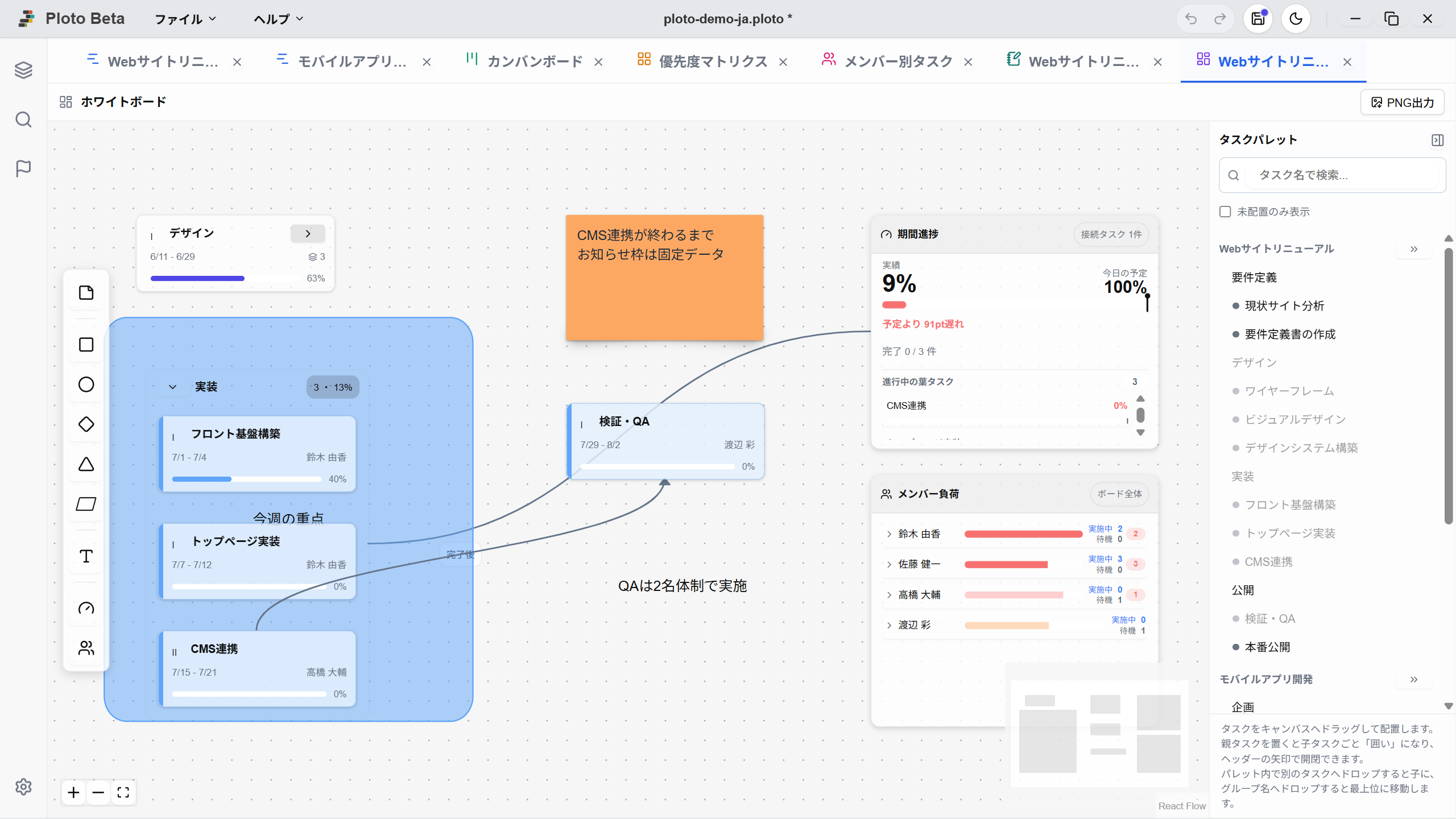
まずボードを作り、必要なタスクだけをキャンバスに配置します。
ホワイトボードを追加する
画面左側のサイドバーにある『一覧』ボタンをクリックし、『ホワイトボード』の右にある『+』ボタンを押します。ガントチャートのツールバーにある切り替えボタンからも開けます。
※無料版で新規作成できるボードは累計3枚までです。カンバンボードの制限とは数え方が異なり、こちらはボードを削除しても枠は戻りません(作成のたびに1枚消費します)。残り枚数は作成ボタンの近くに常に表示され、作成時にも確認が入ります。枠を使い切った後も、自分が作成したボードはこれまでどおり編集できます。
タスクパレットから配置する
画面右側の『タスクパレット』には、プロジェクトのタスクが階層のまま並びます。ここからキャンバスへドラッグするとカードとして配置されます。『プロジェクトを一括配置』を使えば、階層構造を反映した形でまとめて並べることも可能です。パレットではタスク名で検索したり『未配置のみ表示』で絞り込んだりできるので、タスク数が多くても必要なものを見つけられます。
タブを切り替えただけで全タスクが自動的に配置されることはありません。置くものを自分で選ぶ設計です。
親タスクは「囲い」になる
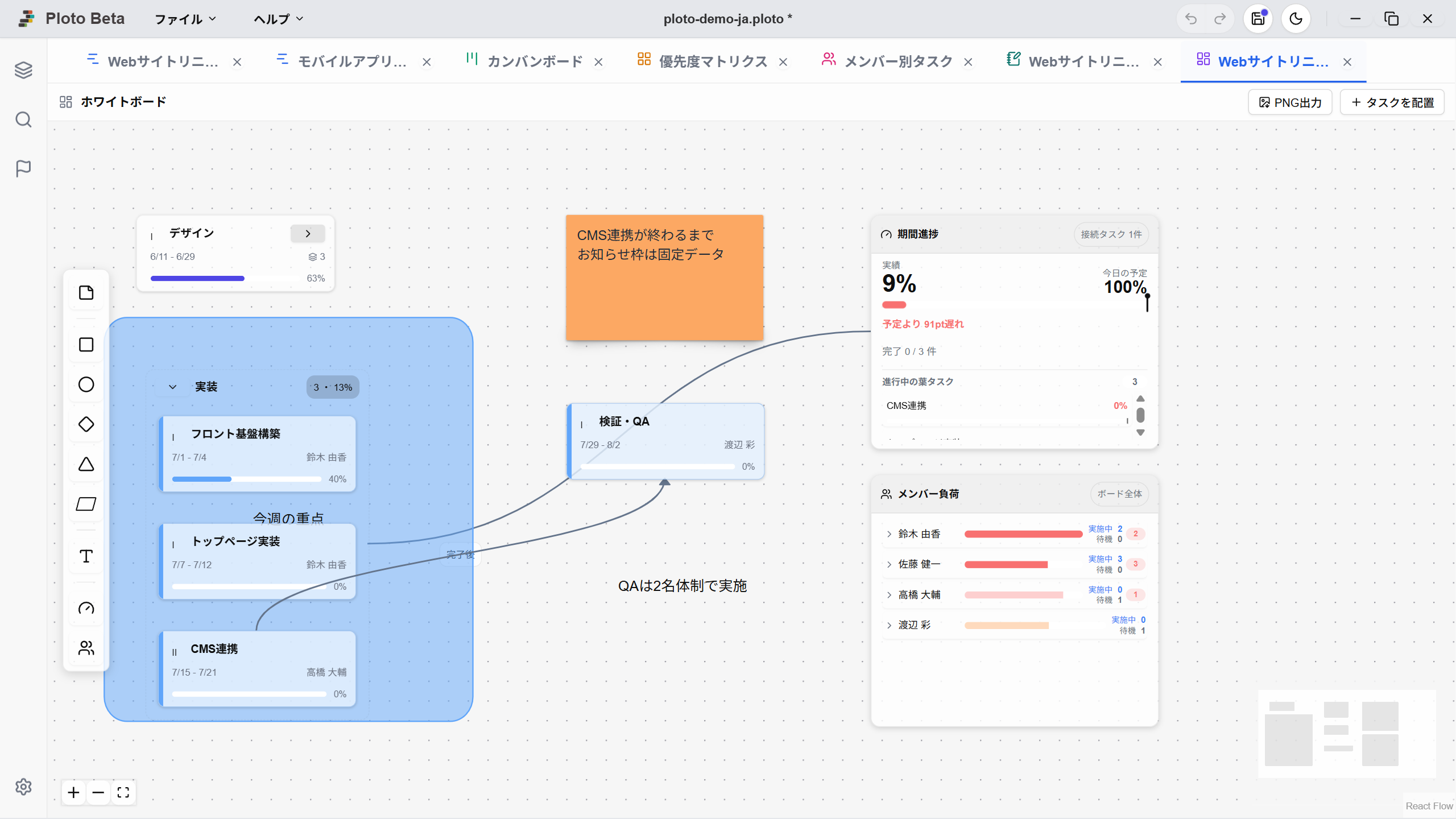
親タスクを配置すると、その子タスクをまとめる『囲い』として表示されます。囲いのヘッダーをクリックすると開閉でき、折りたたむとカード1枚に縮退して、子タスクの件数と進捗がバッジで表示されます。全体を俯瞰したいときは閉じ、細部を詰めたいときは開く、という使い分けができます。
囲いは常にそのタスクのサブツリー全体を映すため、後からガントチャート側で子タスクを追加した場合も自動的に囲いの中へ補充されます。この仕組み上、子タスクだけをボードから外すことはできません(外せるのは配置したまとまりの最上位タスクです)。
2. 図形・線で考えを描き足す
タスクだけでは表せない関係や補足を、キャンバス上に自由に描けます。
図形・付箋・テキスト
ツールバーから四角形、楕円、ひし形、三角形、平行四辺形、付箋、テキストを配置できます。塗りつぶしの色と不透明度、枠線の色、文字色、文字揃え、太字・斜体を設定でき、フォントは標準・ゴシック・明朝・教科書体・手書き風・等幅から選べます。重なり順は『最前面へ』『最背面へ』などで調整します。複数の図形を選んでグループ化すれば、選択・移動・削除がひとまとまりになります。
付箋とテキストは、リサイズすると文字の大きさも一緒に変わります。四角形や楕円のラベルは、箱を広げて余白を作る用途のため文字サイズは変わりません。
コネクタ(線)でつなぐ
カードや図形の端からドラッグすると、コネクタで結べます。接続中は相手の四辺に目印が出て、線の到着点はドロップした位置にいちばん近い辺に固定されるため、狙った辺につながります。線には矢印の表示切り替えとラベルの入力ができるので、「この作業が終わったら次はここ」といった流れや、担当者間の引き継ぎを描き表せます。
選択・移動・縮尺
キャンバスは自由にパン・ズームできます。右ボタンでのドラッグは範囲選択になり、選んだものをまとめて移動・削除できるほか、外接矩形の角をドラッグすれば選択物全体を等比で拡大・縮小できます。
タスクカードや閉じた囲いは角のドラッグで25%〜200%の範囲で拡大・縮小でき、文字も一緒に変わります。開いた状態の囲いは角をドラッグすると中身の縮尺が変わり、入れ子になっている場合は親の縮尺が掛け合わされます。重要なまとまりを大きく、参考情報を小さく置くことで、ボード全体に強弱をつけられます。操作を間違えた場合はボード内で元に戻せます。
3. ウィジェットでダッシュボードにする
ボード上に集計パネルを置くと、状況をその場で読み取れる進捗ダッシュボードになります。
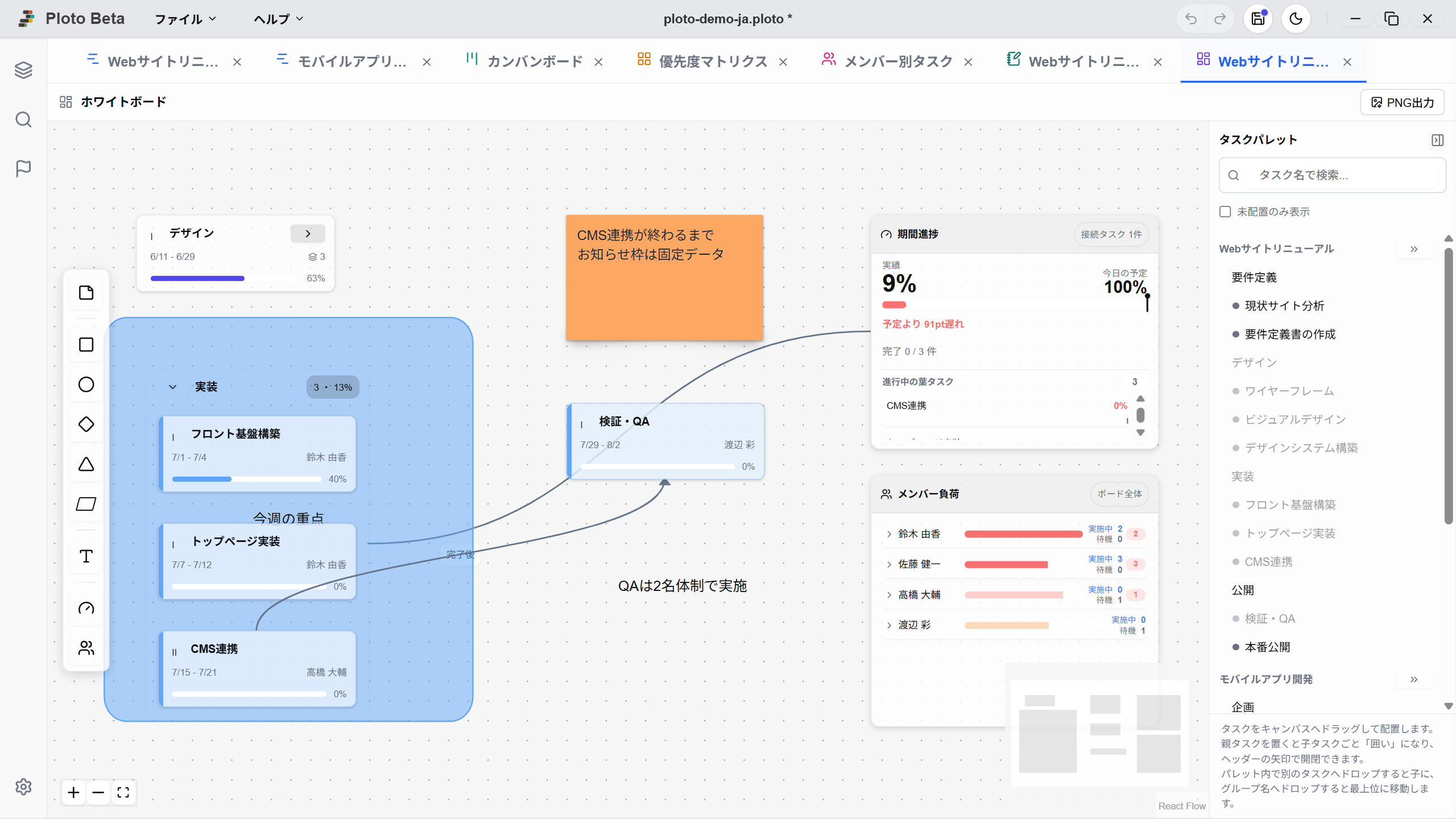
2種類のウィジェット
ツールバーのウィジェットから配置できます。
集計対象を絞り込む
ウィジェットは既定でボード全体を集計します。特定の範囲だけを見たい場合は、ウィジェットからタスクカードへコネクタをつないでください。つないだタスクだけが集計対象になり、線を消せば解除されます。集計は対象タスクの配下にある末端のタスクを数えるため、親タスクにつなぐだけでそのまとまり全体の状況が出ます。
チーム別・工程別にウィジェットを並べれば、1枚のボードで複数の切り口を同時に見られます。
PNG画像として書き出す
上部のボタンからボードをPNG画像として保存できます。何も選択していなければボード全体が、ノードを選択している場合はその範囲だけが書き出されます。会議資料や報告書に貼り付ける用途に使えます。
ボードの共有と閲覧
プロジェクトファイルを受け取った相手も、ボードを開いて内容を見られます。無料版では、他の人が作成したボードは閲覧のみとなり、表示・パン・ズーム・囲いの開閉やウィジェットの最新表示はそのまま利用できます。ダッシュボードとして共有する使い方であれば、受け取る側の環境を問いません。