
ガントチャート(工程表)の使い方
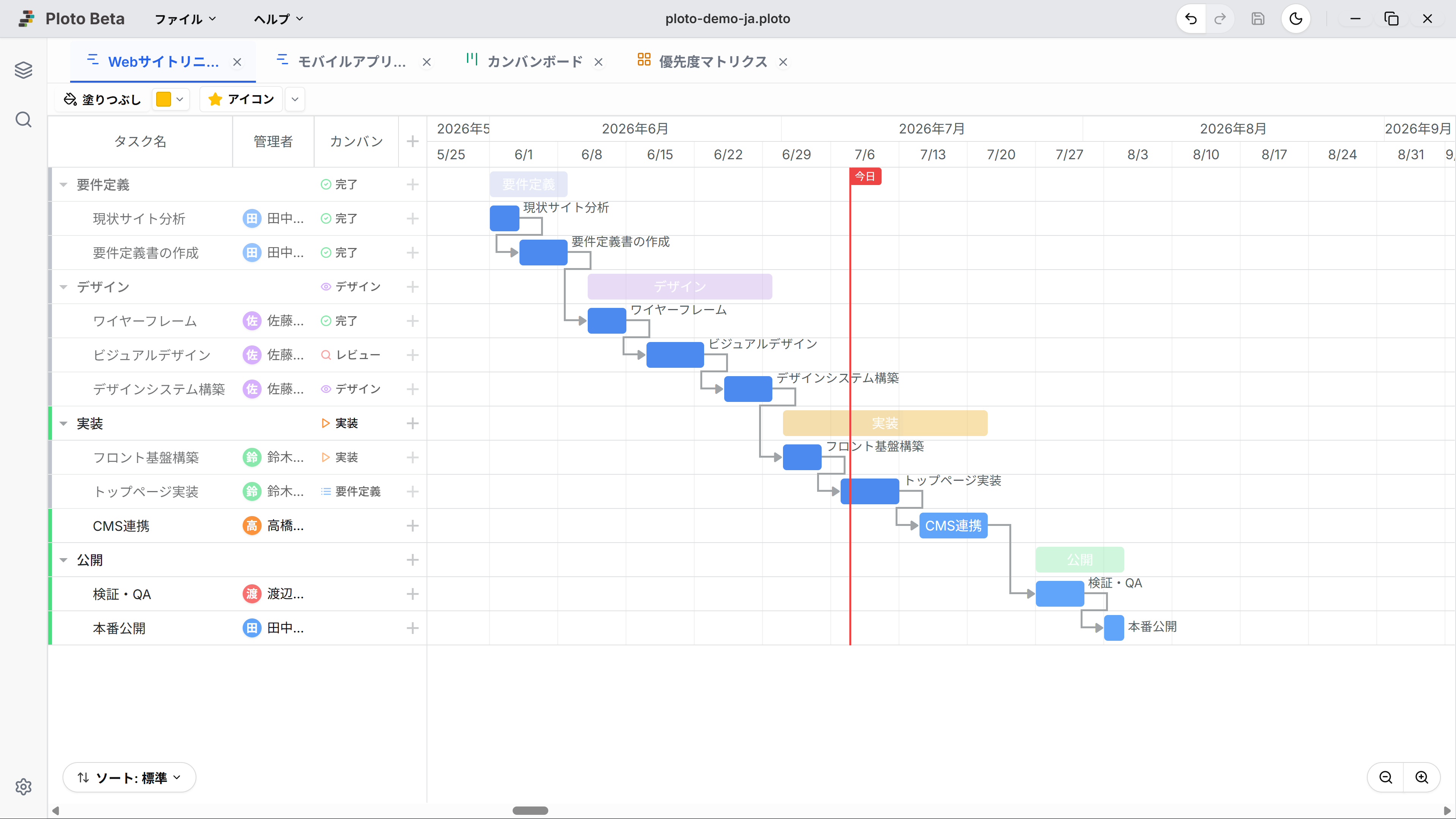
Plotoのメイン機能であるガントチャートでは、プロジェクトのタスク一覧とスケジュールを視覚的に管理できます。直感的なドラッグ&ドロップ操作で期間の変更やタスクの移動が可能です。
1. 基本操作
ガントチャートの最も基本的な操作方法です。マウス操作で直感的にスケジュールを構築できます。
プロジェクトの追加と切り替え(マルチタブ)
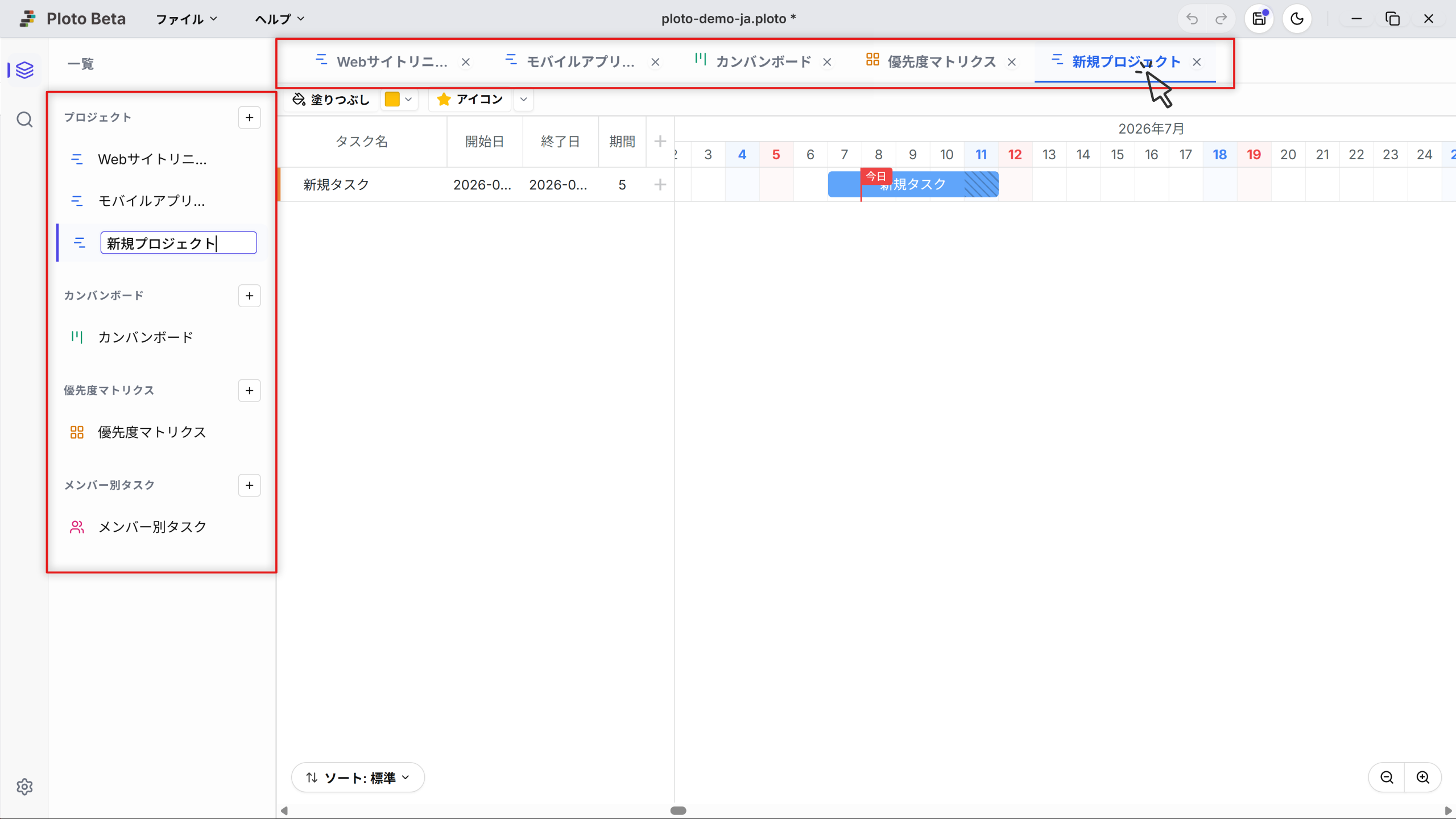
Plotoでは、1つのファイル内で複数のプロジェクトを同時に管理できます。画面左側のサイドバーにある『一覧』ボタンをクリックし、プロジェクトセクションの『+』ボタンを押すことで新規プロジェクトを追加できます。追加されたプロジェクトは画面上部に『タブ』として表示され、タブをクリックするだけでガントチャートの表示を切り替えられます。
タスクの追加と削除
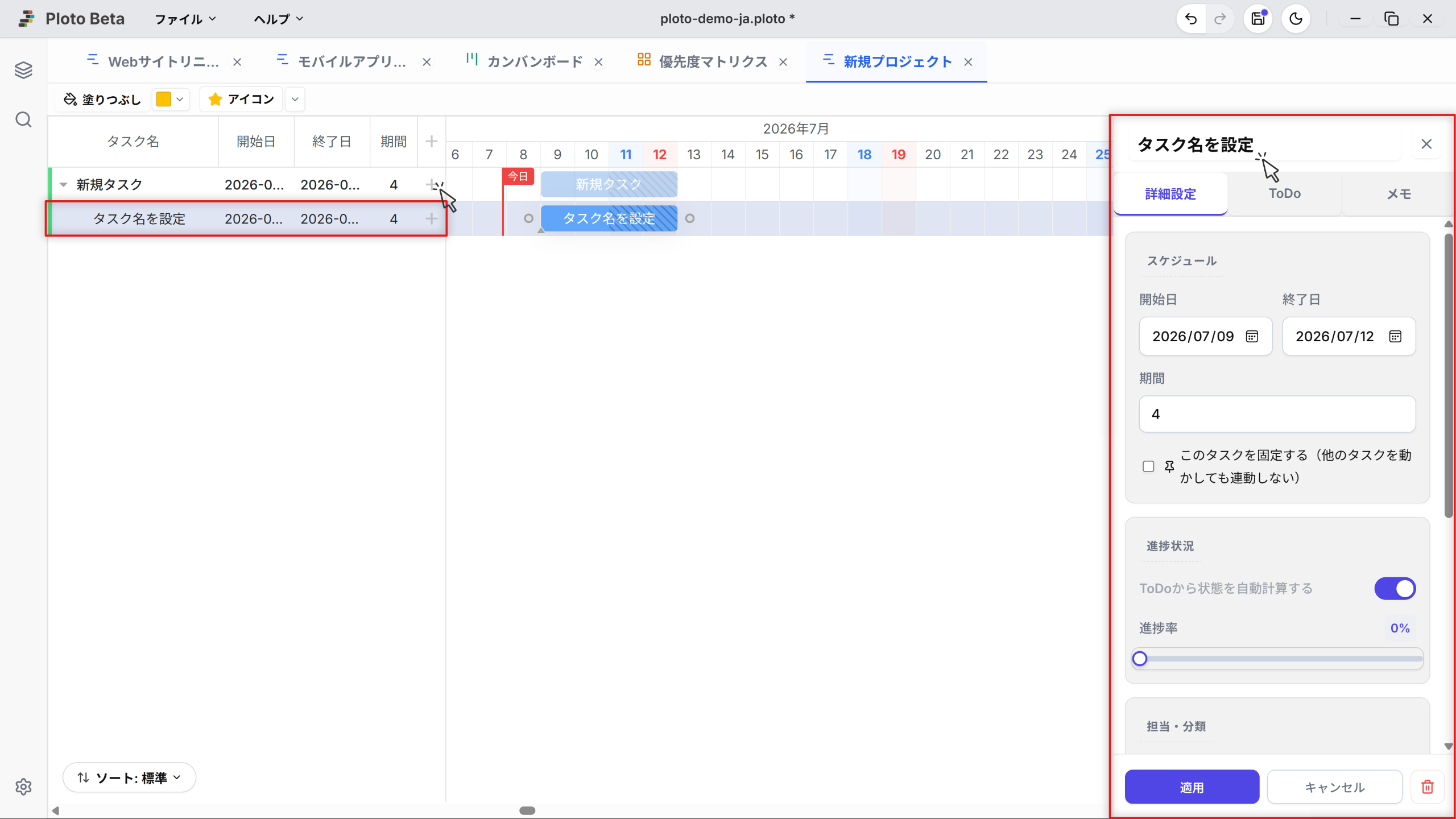
画面左側のタスク一覧(グリッド)の上部、または各行の右端にある「+」ボタンをクリックすると、新しいタスクが追加されます。タスクを削除するには、タスク名を右クリックしてメニューから「削除」を選択するか、タスクを選択して削除キーを押します。
表の見出し行の設定(表示列・並び替え・列幅)
ガントチャート左側のタスク一覧(グリッド)の見出し行には、表の見せ方を整える操作がまとまっています。見落とされやすい部分ですが、ここを設定しておくと、必要な情報だけが並んだ見やすい工程表になります。
① 表示する列を選ぶ(見出し行をダブルクリック)
見出し行をダブルクリックすると『表示列の設定』ダイアログが開きます。開始日、終了日、期間、進捗率、管理者、カンバン、タグ、ToDo、優先度の中から、表に出したい列をチェックで選べます(タスク名は常に表示されるため、オフにはできません)。一覧の各項目は左側のグリップをドラッグして、列の並び順も入れ替えられます。設定はビューごとに保存されるので、次に開いたときも同じ並びのまま作業を再開できます。
② 並び替える(見出しをクリック)
見出しをクリックするたびに『昇順 → 降順 → 元の並び順』が切り替わります。並び替えできるのは、タスク名・開始日・終了日・期間・進捗率・優先度の6つの列です。並び替えは表示だけを変える機能で、ドラッグで作った手動の並び順は内部に保持されています。3回目のクリックでいつでも元の並びに戻せるため、期限順や進捗順に安心して見比べられます。
③ 列幅を調整する(見出しの境界をドラッグ)
見出しと見出しの境界をドラッグすると、列の幅を変更できます。タスク名が長くて読みきれないときや、逆に表を狭めてチャート側を広く見たいときに使います。列幅もビューごとに保存されます。
期間の調整(ドラッグ&ドロップ)
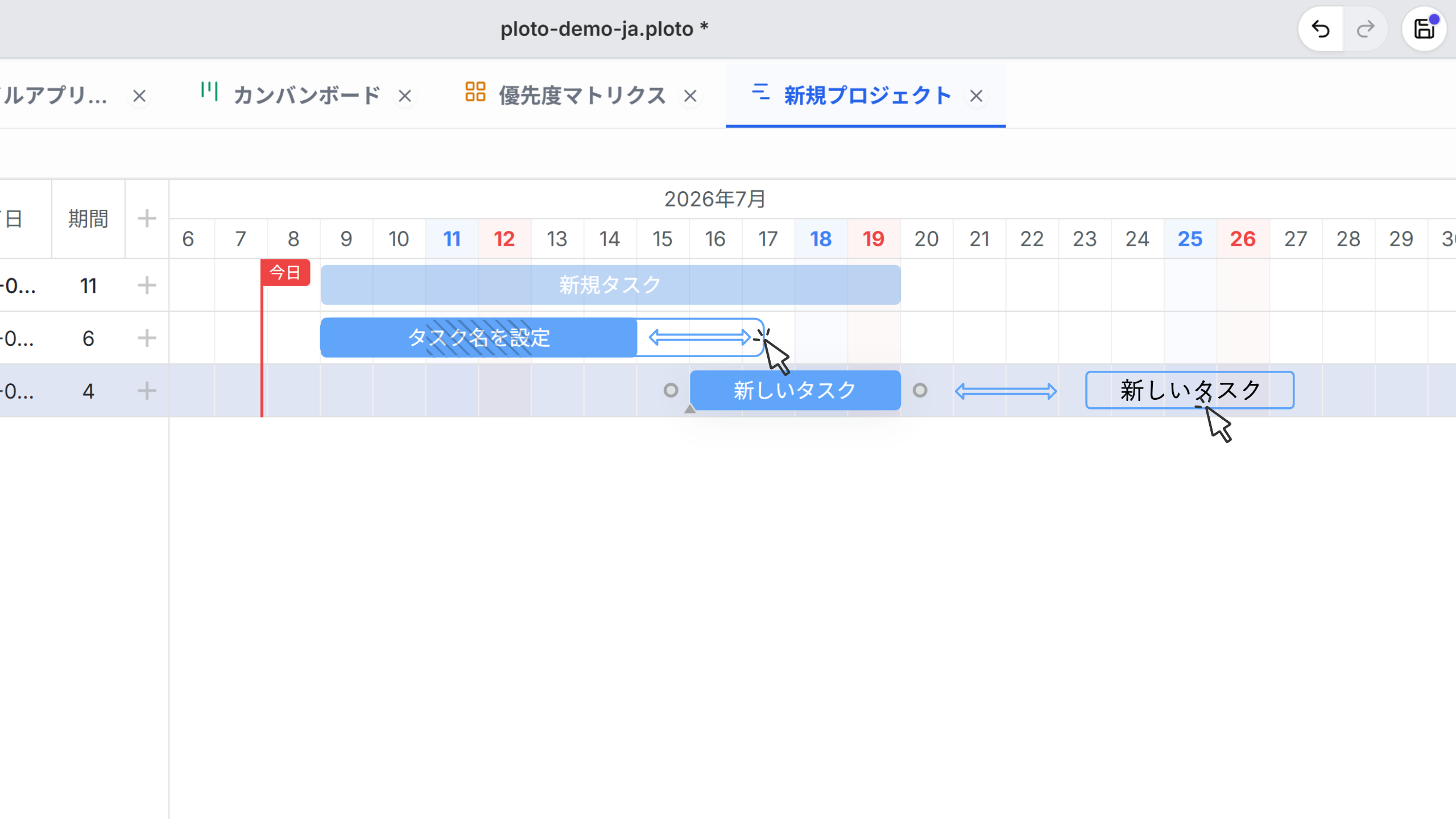
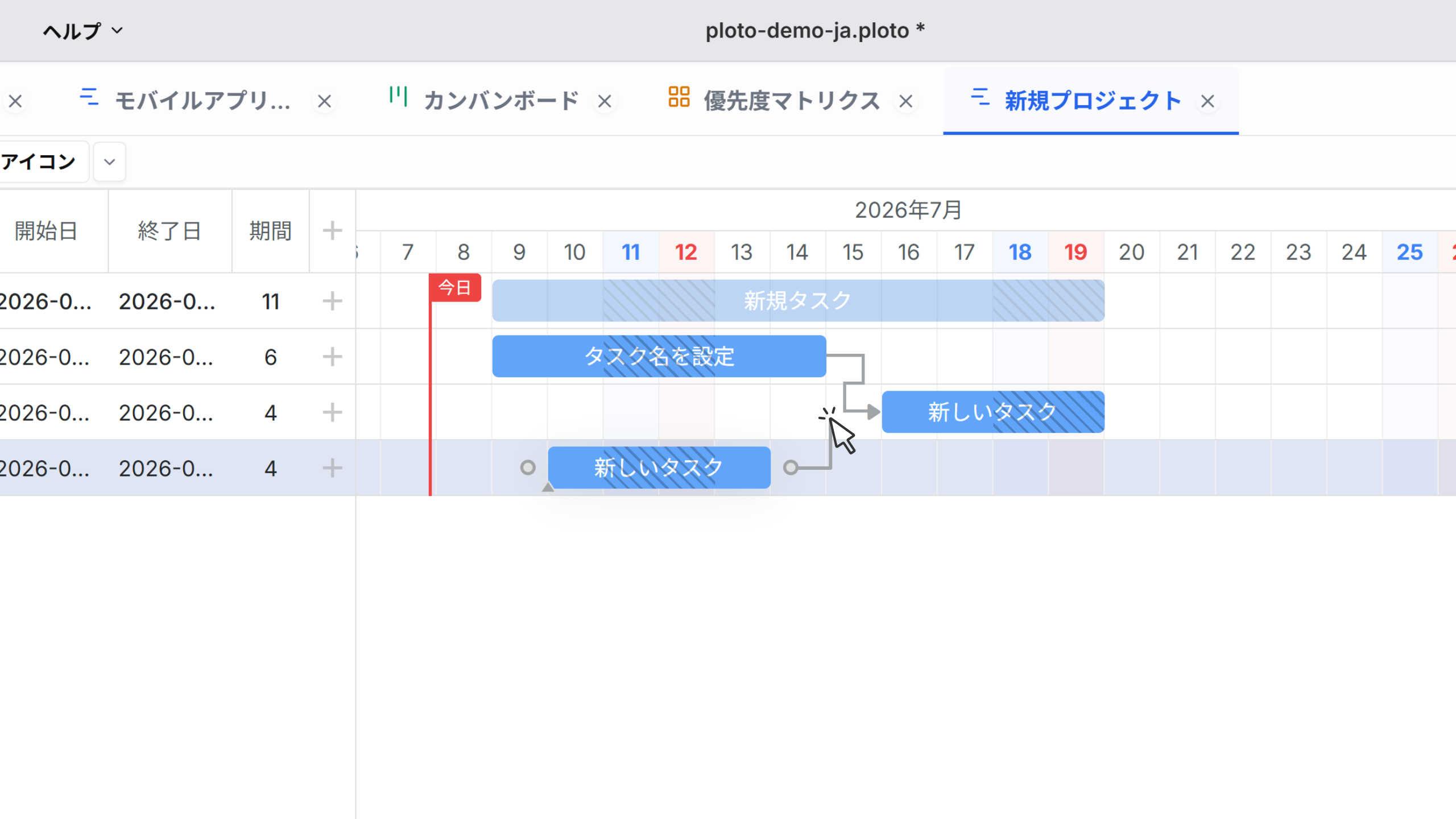
チャート上のタスクバー(青い帯)の左右の端をドラッグすると、開始日や終了日を変更できます。バーの中央をドラッグすると、期間(日数)を維持したままスケジュール全体を左右に移動させることができます。
依存関係(リンク)の設定
タスク間の前後関係(先行・後行)を定義できます。タスクバーの端にある丸いドットをドラッグし、別のタスクの端に繋ぐことでリンク(依存関係)が作成されます。作成されたリンク線をダブルクリックすると、リンクを削除できます。
進捗状況(Progress)の更新
タスクバーの内部にある小さなスライダーを左右にドラッグすることで、進捗率(0%〜100%)を変更できます。進捗率はバーの内部が濃い色で塗りつぶされることで視覚的に表現されます。
タスクの詳細設定(詳細・ToDo・メモ)
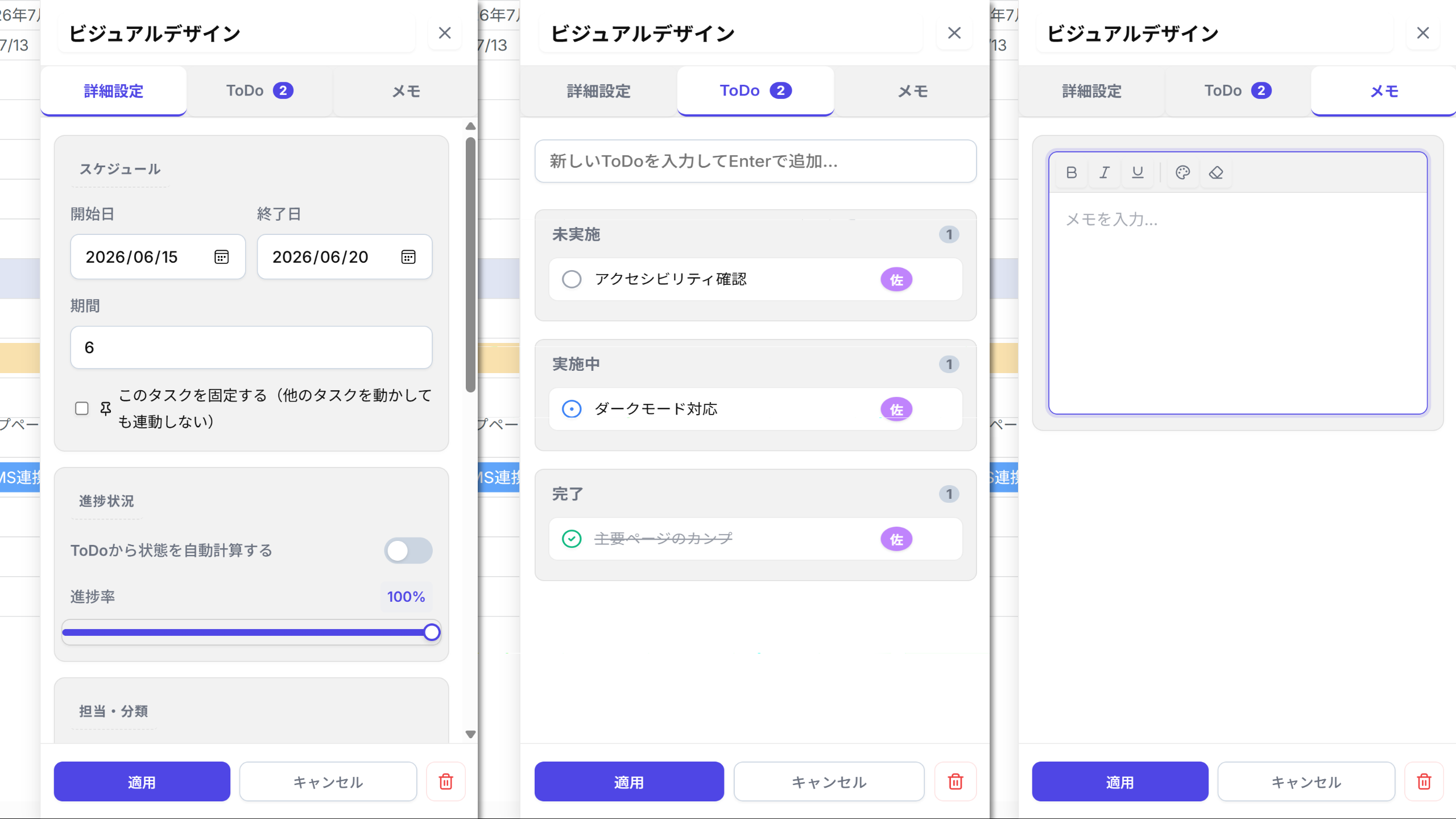
タスクをダブルクリックするか詳細ボタンをクリックすると、画面右側に『詳細パネル』が開きます。このパネルには3つのタブがあり、タスクの基本パラメータ変更、ToDoの追加、書式付きメモの記述が可能です。
① 詳細タブ(基本情報の設定)
タスク名、進行状況、優先度、期間、開始日時など、タスクに関する様々な基本項目を設定できます。
② ToDoタブ(タスクの細分化)
タスクに関連する細かいチェックリスト(ToDo)を入力できます。各ToDoには、個別の期限と担当者を設定することができます。
③ メモタブ(書式設定メモ)
タスクに関する詳細情報を自由に記述できます。文字の装飾(太字・斜体など)や箇条書きなどの書式設定が可能です。
2. 高度な機能・設定
プロジェクト管理をより詳細かつ堅牢にするための機能です。
祝日・会社休日の設定
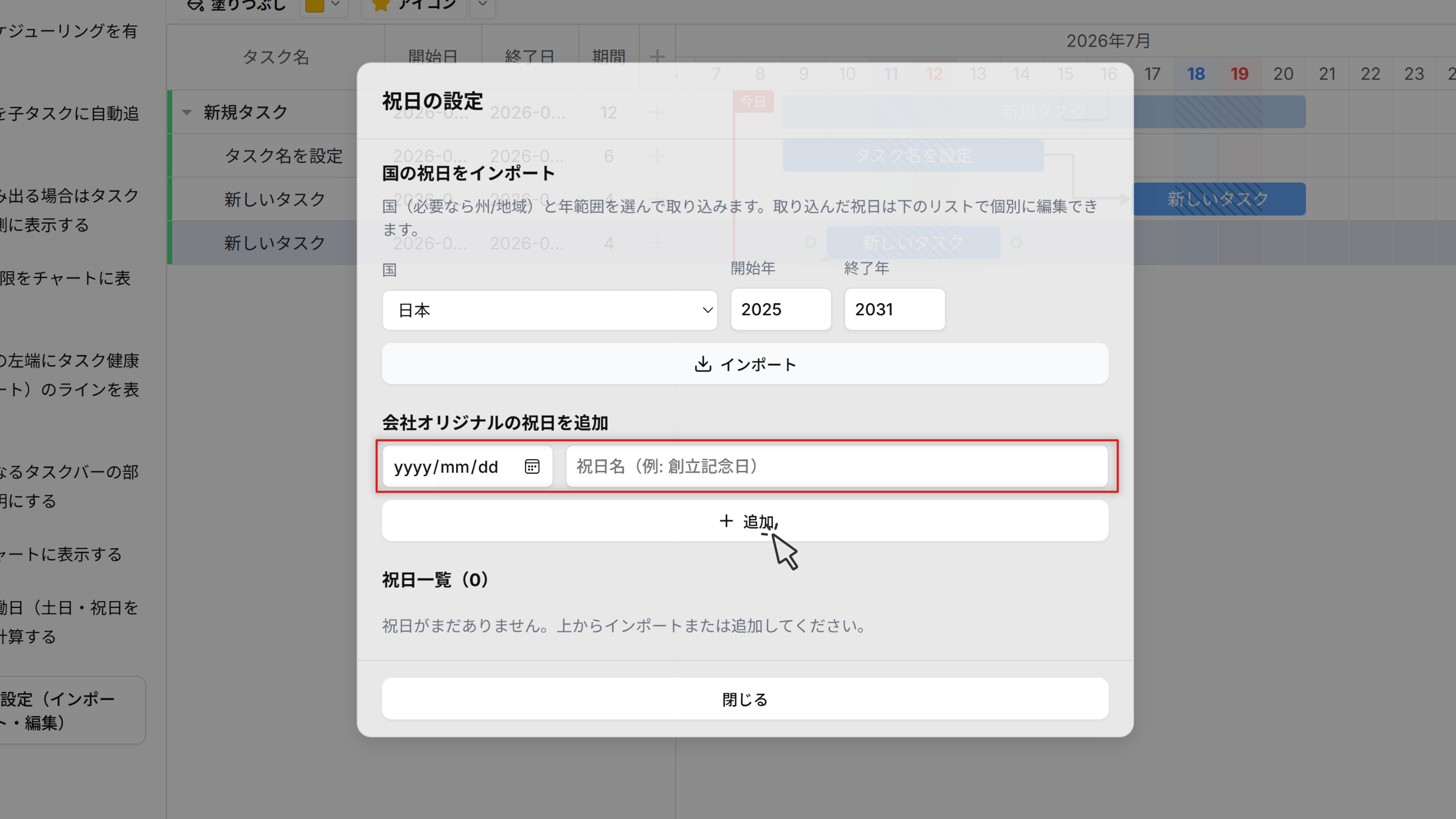
標準の土日に加え、日本の祝日や会社独自の特別休日をカレンダーに登録できます。休日に指定された日はチャート上でグレーアウトされ、稼働日数(期間)の計算から自動的に除外されるため、実際の営業日に即した正確な計画が立てられます。※国別の祝日を一括でインポートする機能はプレミアム(Pro)機能となります(手動での追加・編集は無料で利用可能です)。
健康度アラートライン
現在の進捗と今日の日付に基づいて、タスクの健康度を自動判定します。タスクバーの左端に「期限超過(赤)」「開始遅延(黄)」「順調(緑)」のラインが自動で表示され、手遅れになる前に対処すべきタスクを見つけることができます。
元に戻す・やり直し (Undo / Redo)
操作を誤ってしまっても心配いりません。Excelと同様に Ctrl + Z(元に戻す)や Ctrl + Y(やり直し)のキーボードショートカットで、直前の操作を何段階でも復元・やり直すことができます。