優先度マトリクスの使い方
優先度マトリクスは、タスクを『緊急度』と『重要度』の2軸の平面に配置して、本当に先に手を付けるべき仕事を見極める画面です。締切が近い順に処理していると後回しにされがちな「重要だが急ぎではない仕事」を可視化できます。ここで扱うタスクもガントチャートやカンバンと同じものです。
1. 基本操作
ビューを追加し、タスクを平面上に置いていくだけで優先順位が整理されます。
優先度マトリクスを追加する
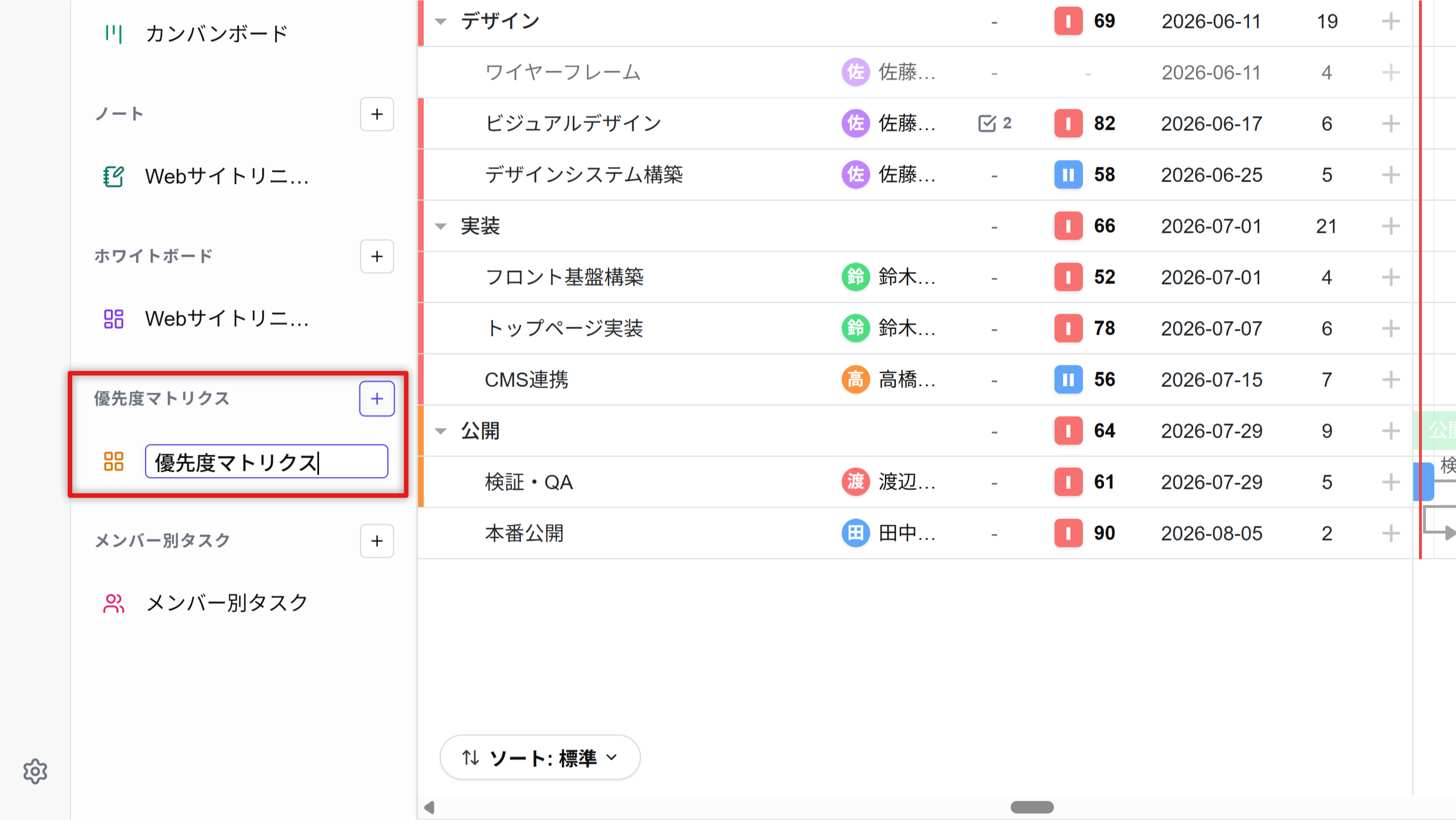
画面左側のサイドバーにある『一覧』ボタンをクリックし、『優先度マトリクス』の右にある『+』ボタンを押します。名前を入力して確定すると、画面上部にタブが追加され、マトリクスが開きます。
4つの象限の意味
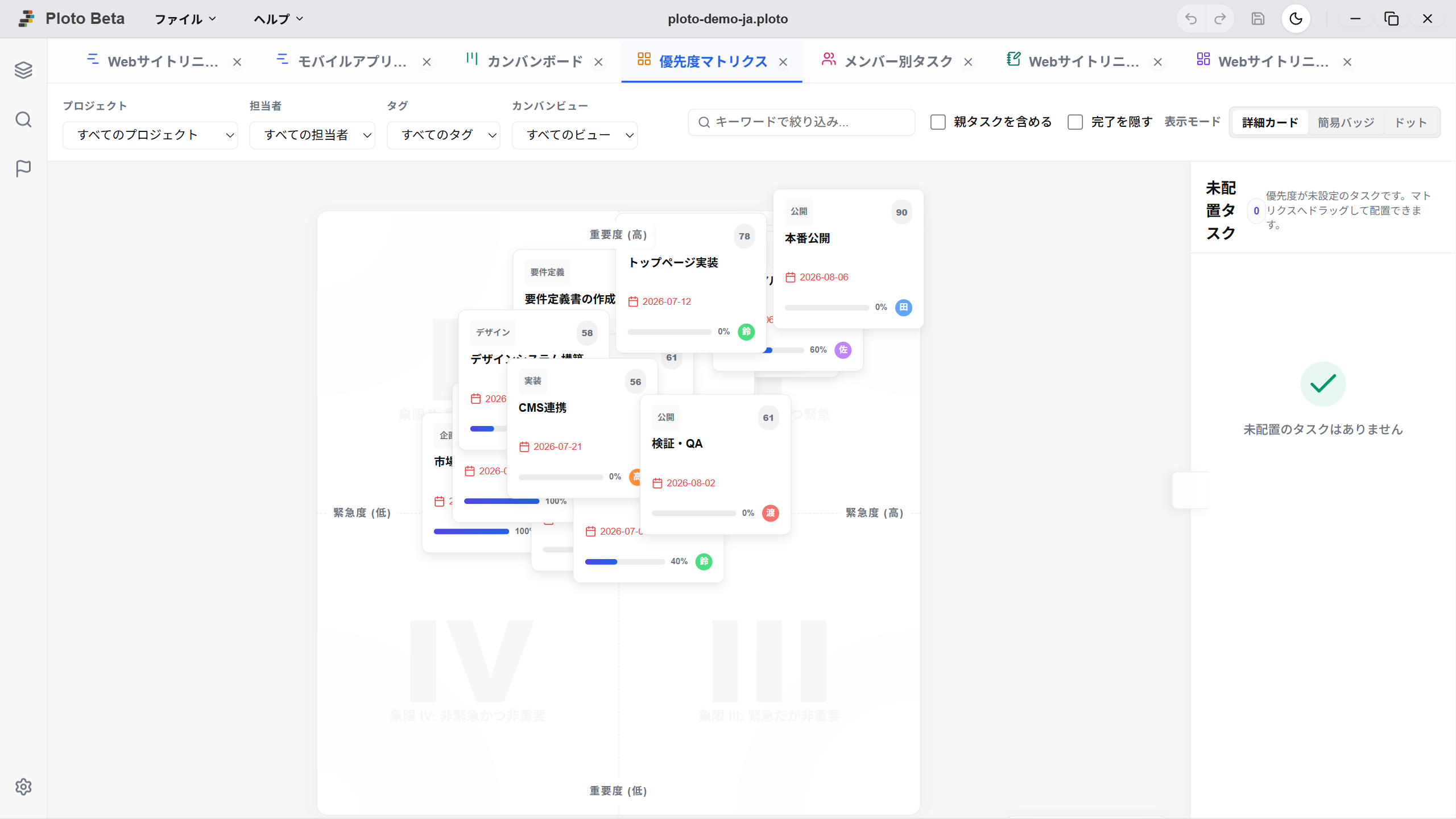
横軸が右に行くほど緊急度が高く、縦軸が上に行くほど重要度が高くなります。平面は4つの象限に分かれ、それぞれ取るべき行動が異なります。
タスクを配置する・解除する
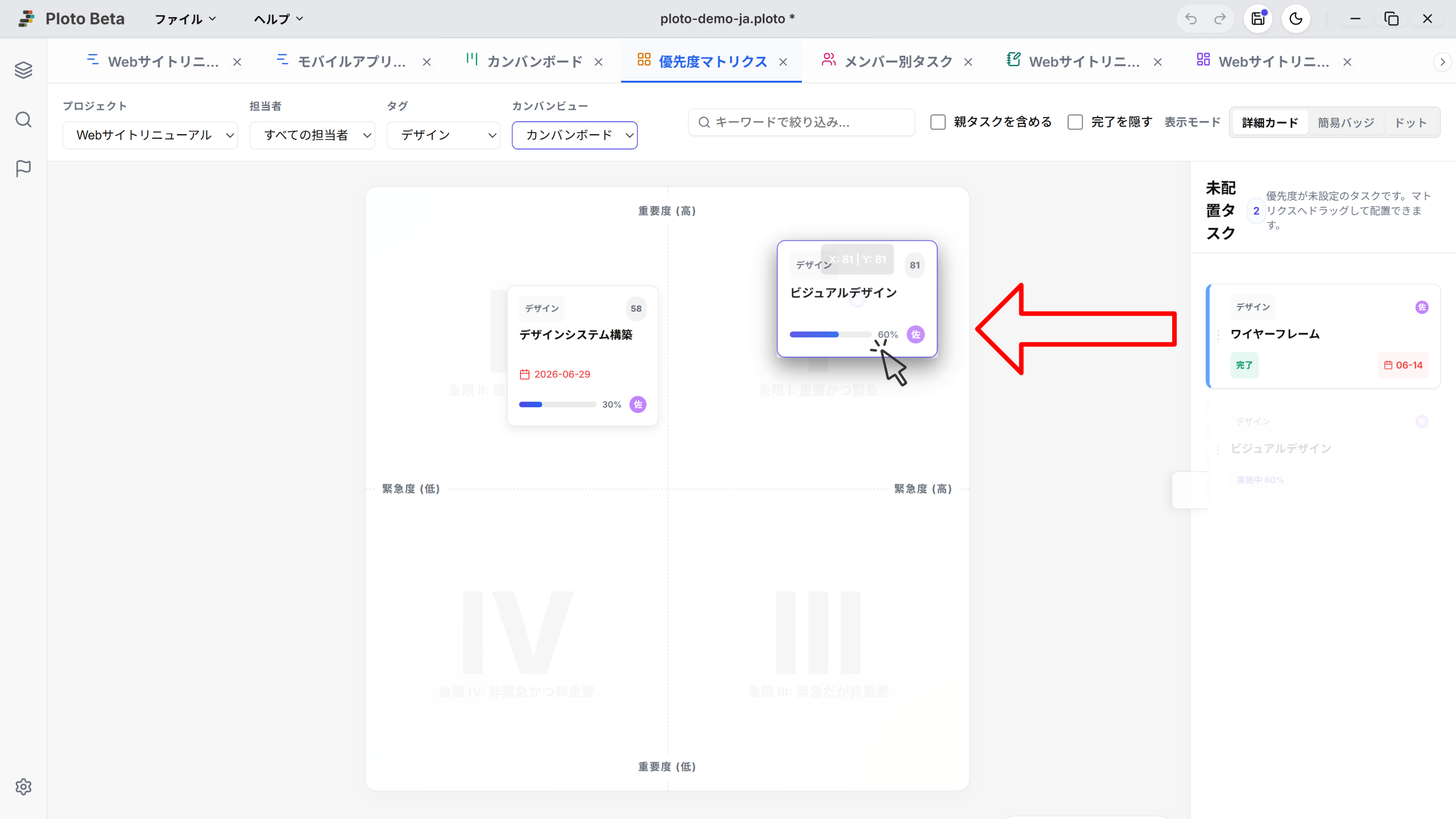
画面左の『未配置タスク』には、まだ優先度が設定されていないタスクが並びます。ここからカードを平面上の任意の位置へドラッグすると配置が完了します。配置後もドラッグで位置を微調整でき、象限の境界付近にあるタスクの扱いを検討する際に役立ちます。配置を取り消したい場合は、カードを『未配置タスク』のエリアへドラッグして戻してください。
優先度スコア
配置した位置から、0〜100の優先度スコアが自動計算されます。スコアは緊急度を40%、重要度を60%の重みで評価するため、同じくらい急ぎのタスクなら重要なものが高く出ます。締切に引っ張られて判断がぶれるのを防ぐための指標です。
詳細パネルから優先度を設定する
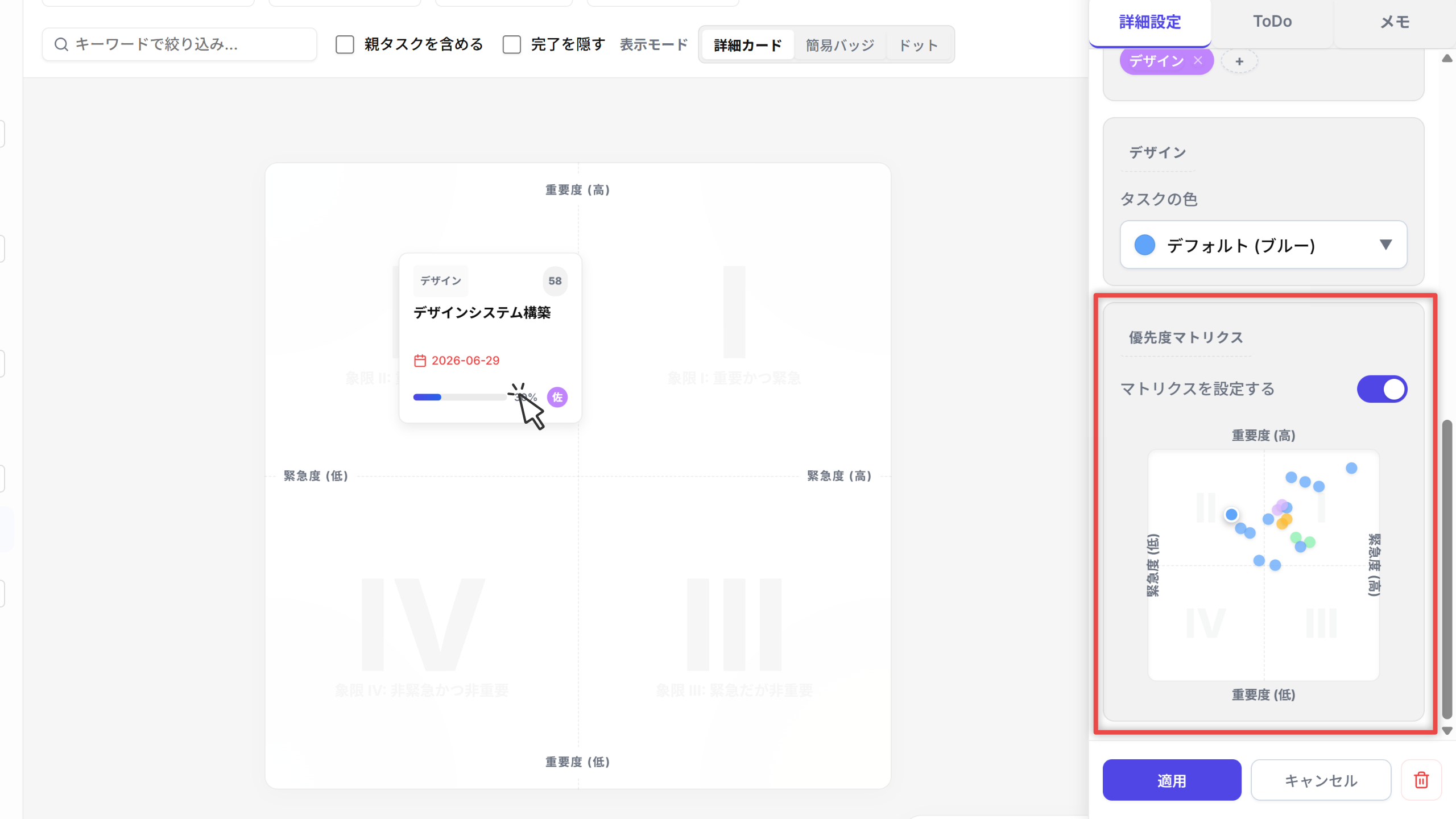
マトリクス画面を開かずに、タスクの詳細パネルから優先度を設定することもできます。詳細タブの『マトリクスを設定する』をオンにすると小さな平面が表示され、クリックした位置がそのタスクの緊急度・重要度になります(初期値は中央です)。ガントチャートでタスクを作りながら、その場で優先度を決めておく使い方ができます。
2. 表示の調整と絞り込み
タスクの数が増えても平面が見づらくならないよう、表示方法を切り替えられます。
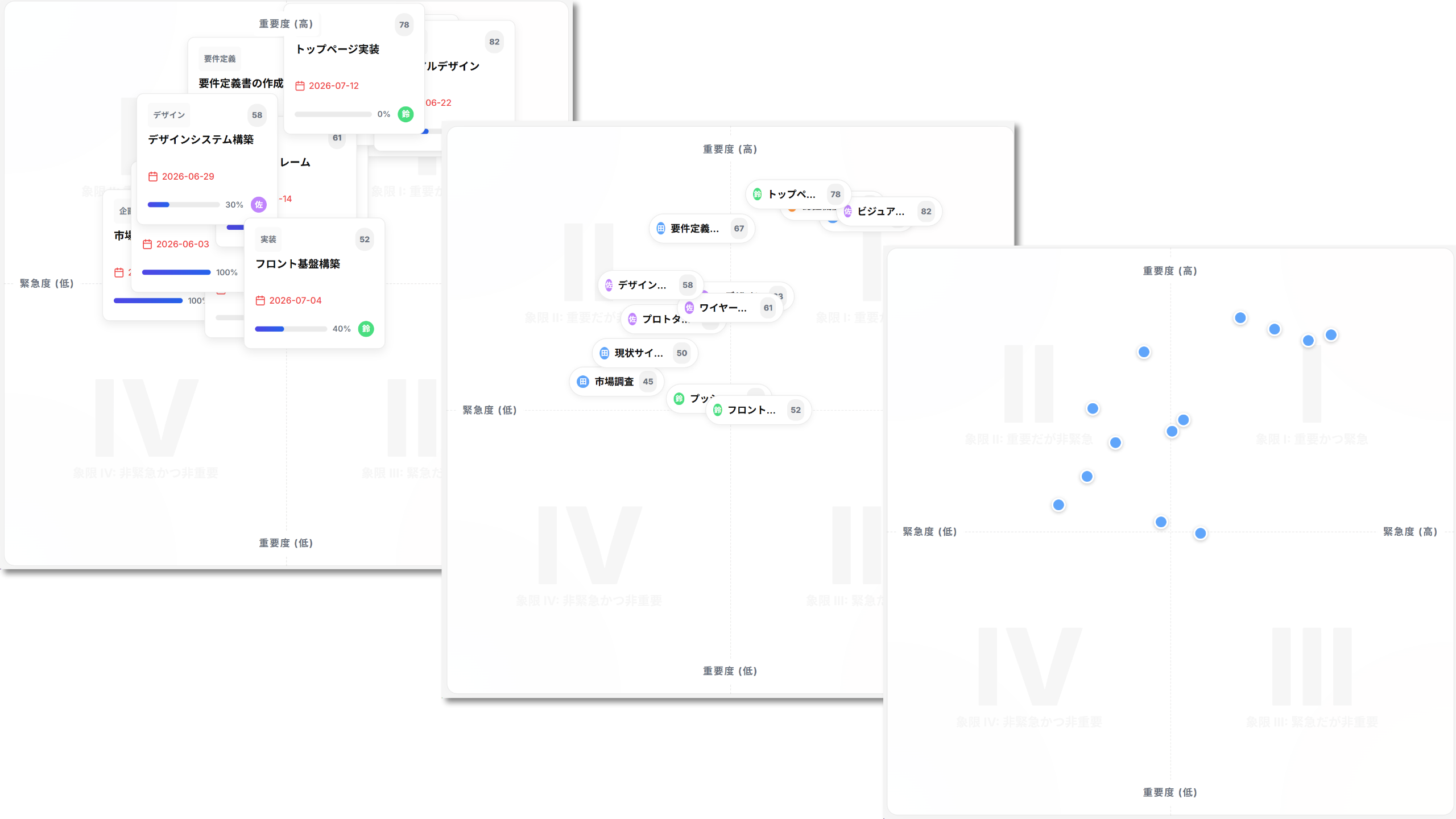
表示モード(詳細カード / 簡易バッジ / ドット)
『詳細カード』は担当者や期限まで表示するため、少数のタスクを検討するときに向いています。タスクが多く重なって見えにくい場合は『簡易バッジ』でタスク名だけの表示に、さらに全体の分布を俯瞰したい場合は『ドット』に切り替えてください。どのモードでもクリックすれば詳細パネルを開けます。
絞り込みとズーム
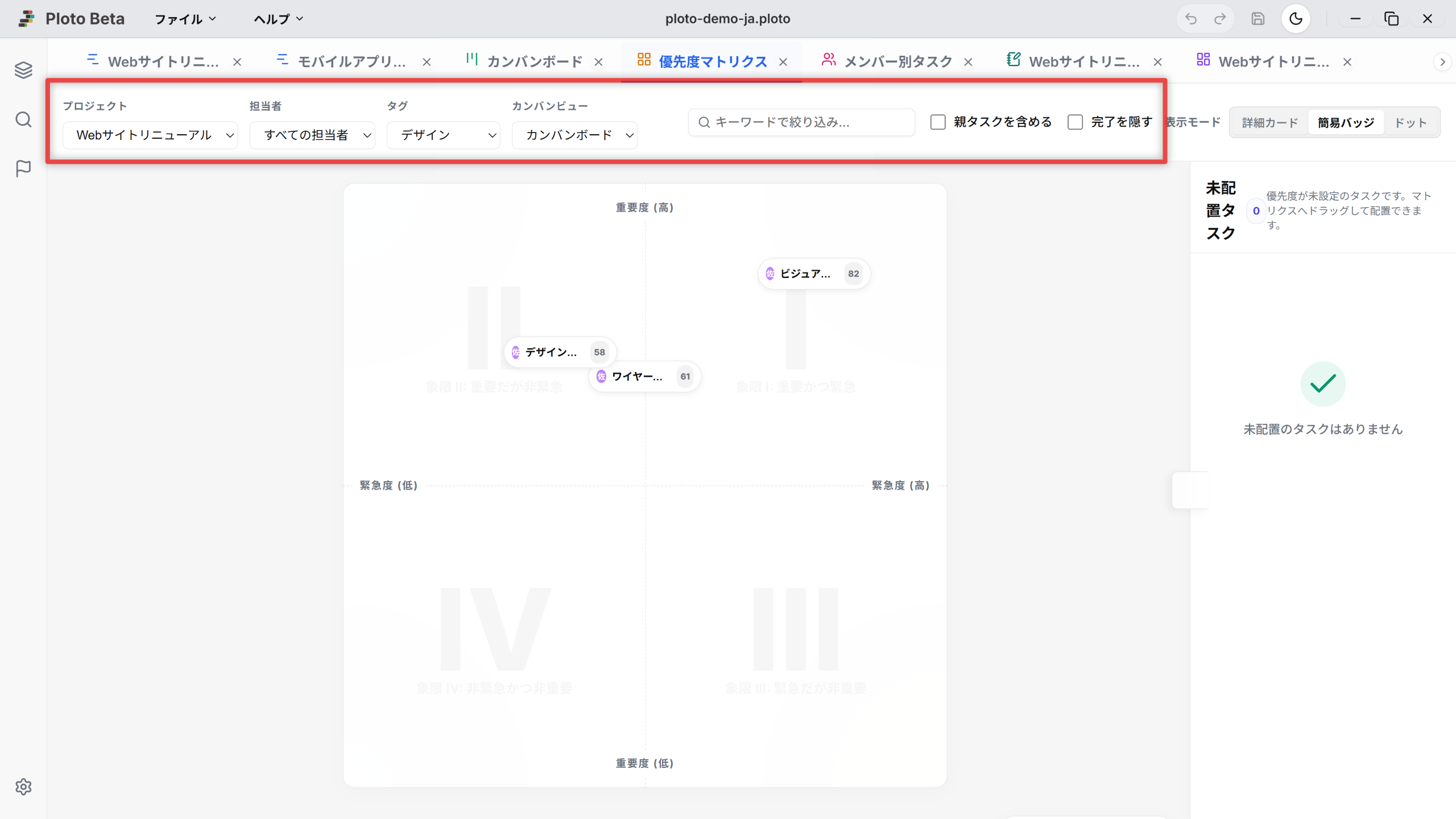
プロジェクト、担当者、タグ、キーワードでの絞り込みに加え、『完了を隠す』で終わったタスクを除外したり、『親タスクを含める』で上位のタスクも配置対象にしたりできます。特定のカンバンビューを選べば、そのボードの工程に乗っているタスクだけを表示することも可能です。平面はズームイン・ズームアウトができ、密集した部分を拡大して確認できます。これらの設定もビューごとに保存されます。