基本操作の使い方
Plotoの共通の画面操作や、ファイルの保存・管理方法について説明します。
1. スタートアップ画面
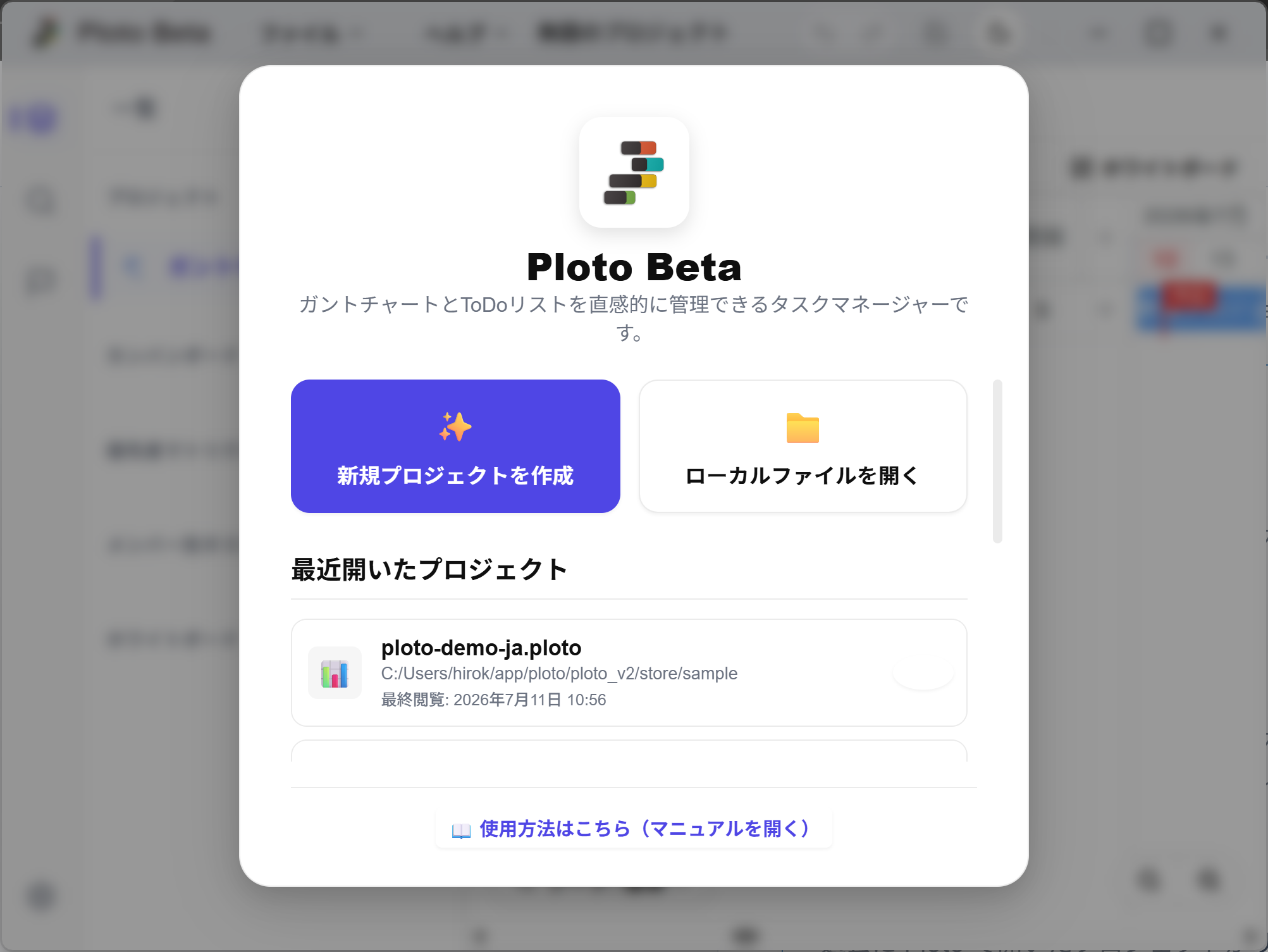
Plotoを起動すると、まずプロジェクトの作成や読み込みを行うスタートポップアップが表示されます。
新規プロジェクトの作成
『新規プロジェクトを作成』ボタンをクリックすると、新しい空のプロジェクトが開かれ、すぐにタスク管理を開始できます。
既存ファイルを開く
『ローカルファイルを開く』ボタンをクリックすると、ファイル選択ダイアログが開き、お使いのPC内に保存されている .ploto ファイルを読み込んで編集を再開できます。
チュートリアルで体験する
初めて使う方は『チュートリアルで体験する』ボタンがおすすめです。サンプルの工程表を使って、画面の案内に沿って実際に手を動かしながら基本操作を覚えられます。コースはガントチャート(約4分)、カンバン(約6分)、ノート(約5分)の3種類です。開始すると練習用のプロジェクトが新しく作られるため、お使いのファイルには影響しません。途中でやめても、あとから『ヘルプ』メニューの『チュートリアルを開始』でいつでもやり直せます。
最近開いたプロジェクト
過去に Ploto で開いたプロジェクトがリスト表示されます。ファイルパスを探す手間なく、クリックするだけで素早く最新の状態で開くことが可能です。
2. ファイル・ヘルプメニュー
画面上部のヘッダー左側にあるメニューから、プロジェクトファイルの操作や各種情報の確認ができます。
ファイルメニュー
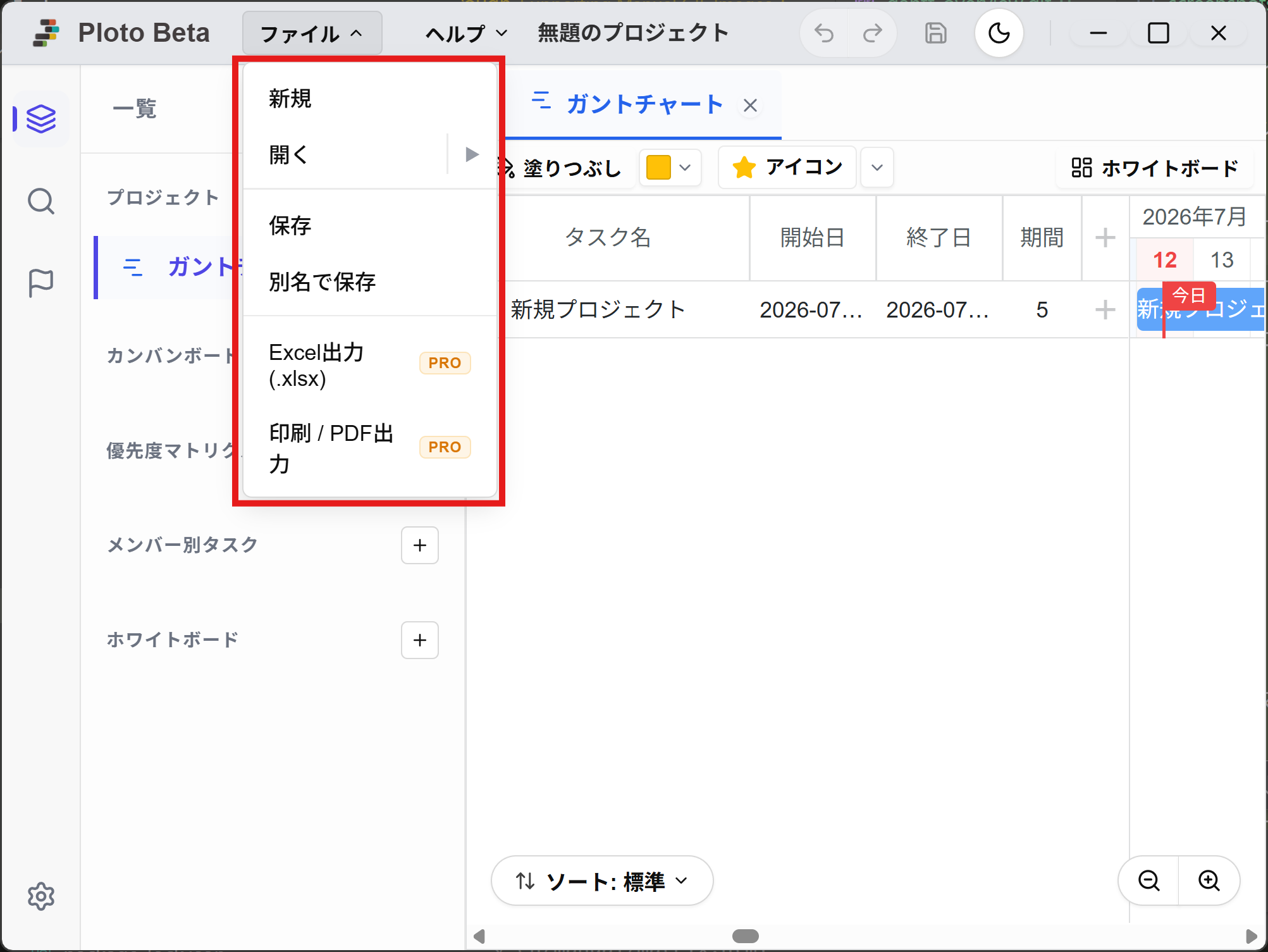
『ファイル』メニューから以下の操作が行えます。
・新規: 新しいプロジェクトファイルを作成します。
・開く: PC内のプロジェクトファイル(.ploto)を選択して読み込みます。
・保存: 現在のプロジェクトを上書き保存します。
・別名で保存: 新規ファイル名で保存します。
・Excel出力/印刷 [PRO]: ガントチャートやタスク一覧をExcelやPDFとしてエクスポートします(Pro機能)。
ヘルプメニュー
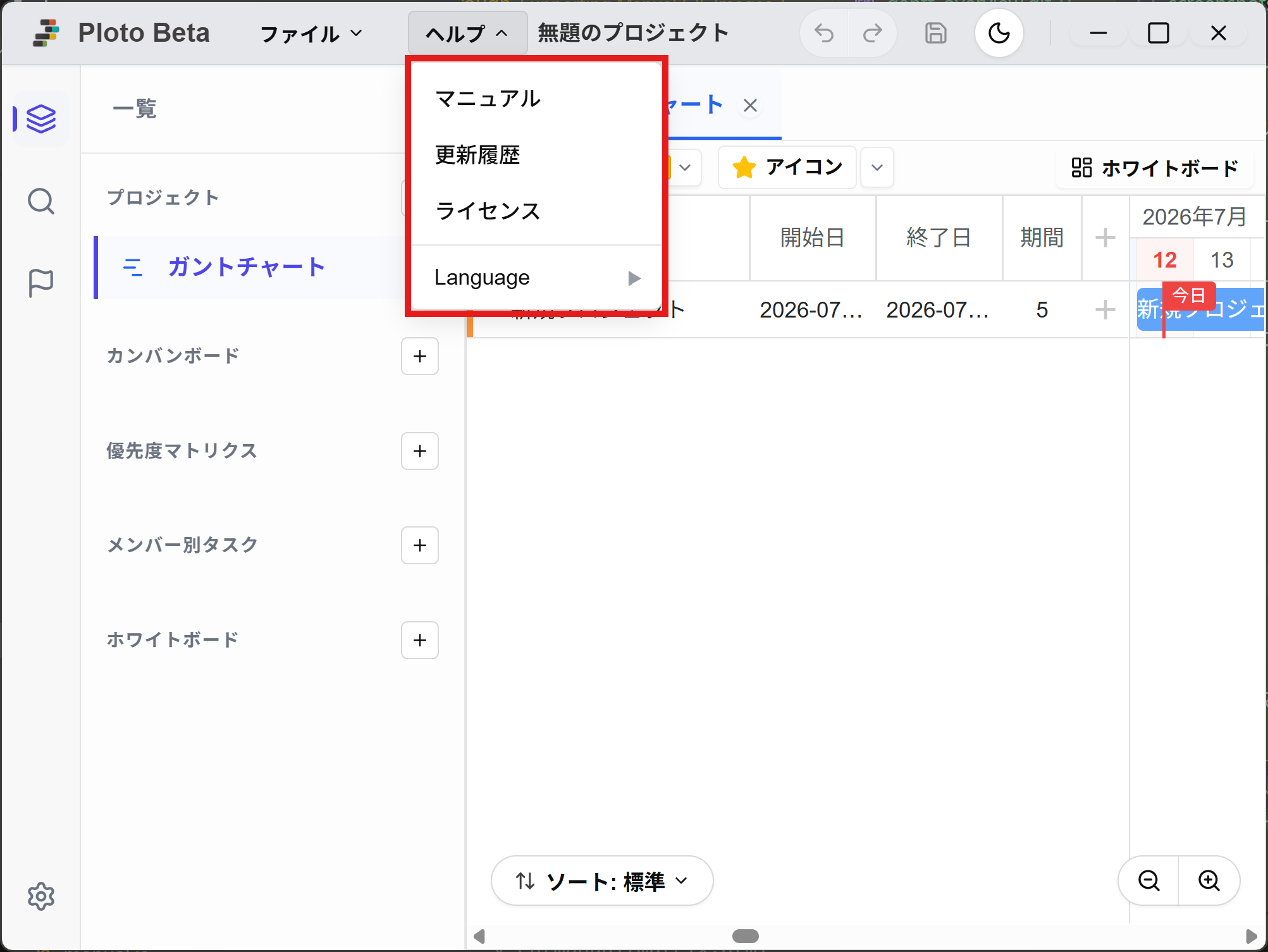
『ヘルプ』メニューから以下の操作が行えます。
・チュートリアルを開始: アプリの画面を実際に操作しながら基本の流れを覚えられます。ガントチャート・カンバン・ノートの3つのコースがあり、いつでもやり直せます。
・マニュアル: 本マニュアルページを開きます。
・更新履歴: アプリの更新履歴を確認できます。
・ライセンス: ライセンス情報を確認します。
・Language: アプリの表示言語(日本語、英語、ドイツ語、フランス語、韓国語)を切り替えます。
3. サイドバー機能
画面左側のサイドバーの各アイコンをクリックすることで、プロジェクト全体のビュー切り替え、タスク検索、マイルストーン管理などの設定パネルを表示できます。
サイドバーの切り替えパネル (3種類)
サイドバーの主なメニューは以下の通りです。
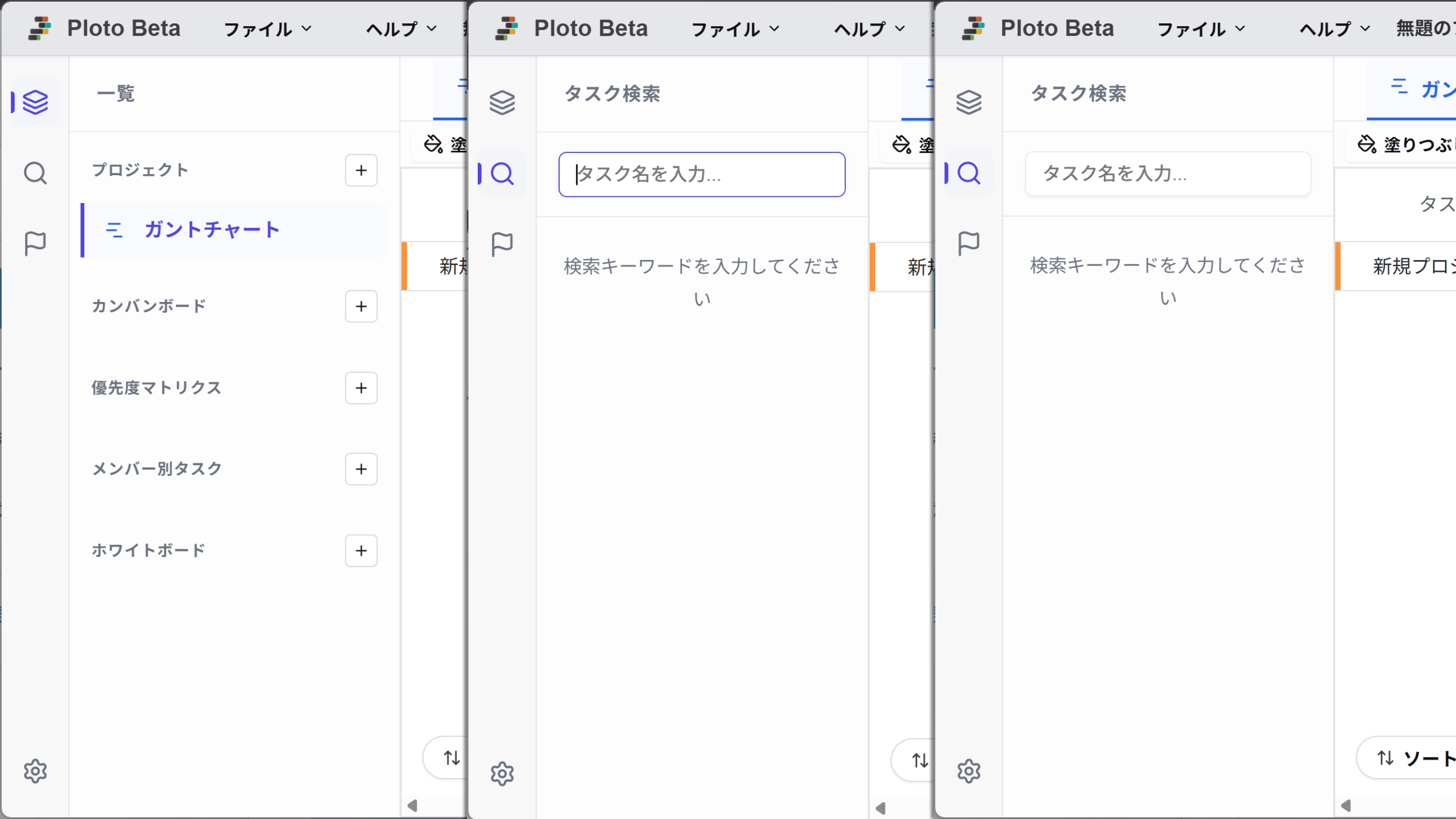
4. ヘッダーコントロール
画面右上にあるボタン群から、直感的な操作や設定が可能です。
元に戻す・やり直し (Undo / Redo)
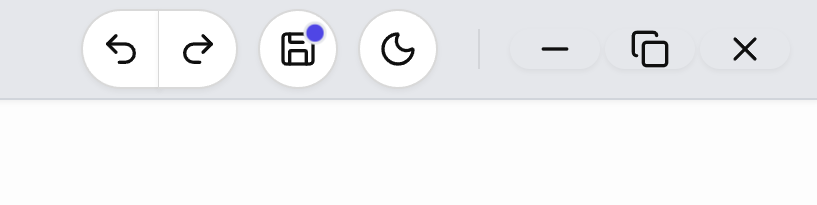
矢印アイコン(またはショートカットキー Ctrl+Z / Ctrl+Y)を使って、直前の操作を元に戻したり、やり直したりできます。
手動保存
フロッピーディスクのアイコンをクリックすることで、現在の変更内容を手動で即座に保存します(基本的には自動保存されますが、手動での保存も可能です)。
テーマ切り替え
月/太陽のアイコンをクリックすることで、ライトモードとダークモードを切り替えることができます。