
ノートの使い方
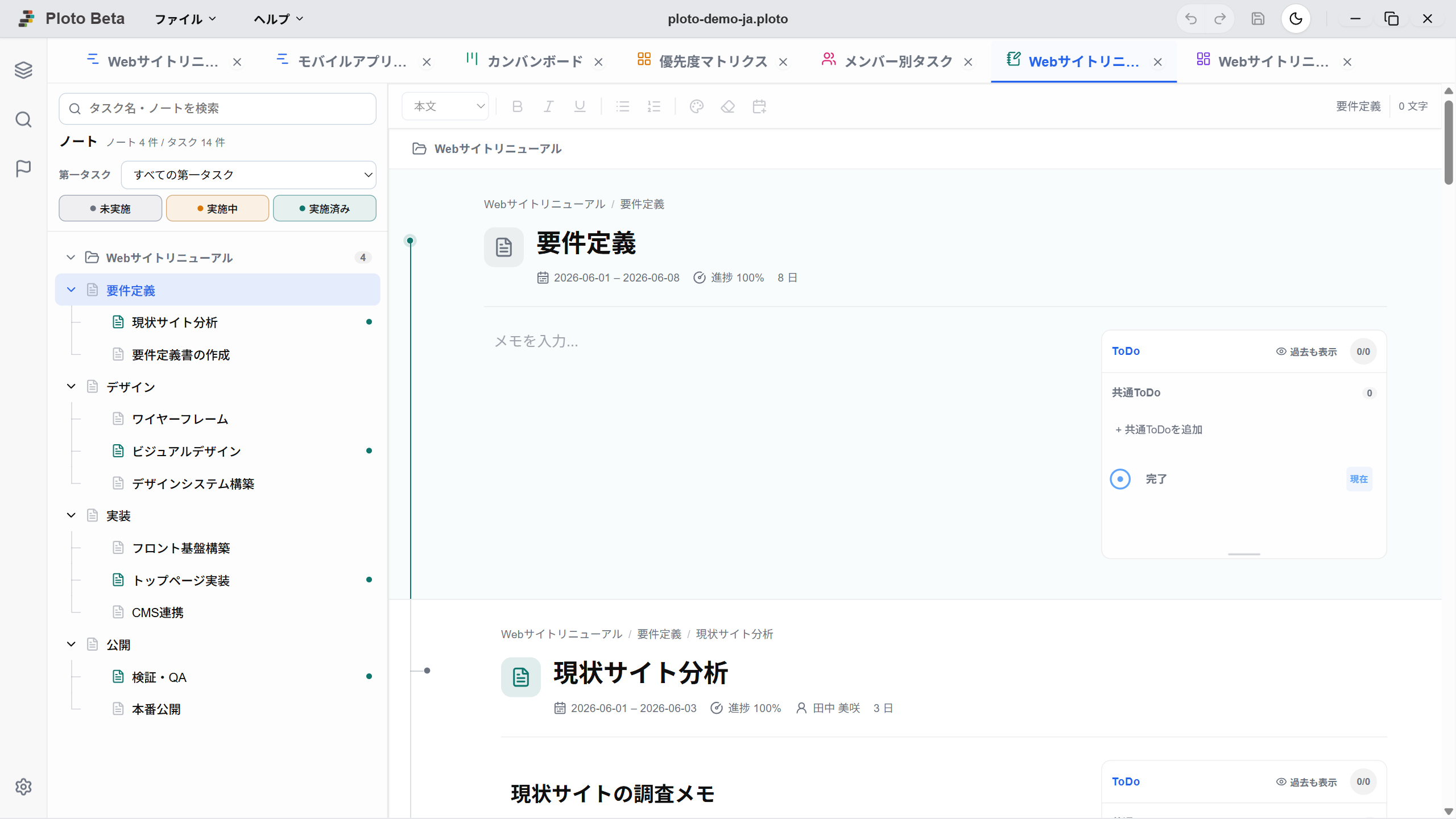
ノートは、プロジェクトのタスクを上から順に並べた「1本の長い文書」として扱う画面です。左のアウトラインはガントチャートの親子関係がそのまま章立てになっているため、議事録や作業ログの構成を自分で作る必要がありません。書いた内容はそのタスクに紐づいて保存されるので、「あの話はどのタスクの件だったか」を後から探し直さずに済みます。
1. 基本操作
ビューを追加すると、すぐに書き始められる状態でノートが開きます。
ノートビューを追加する
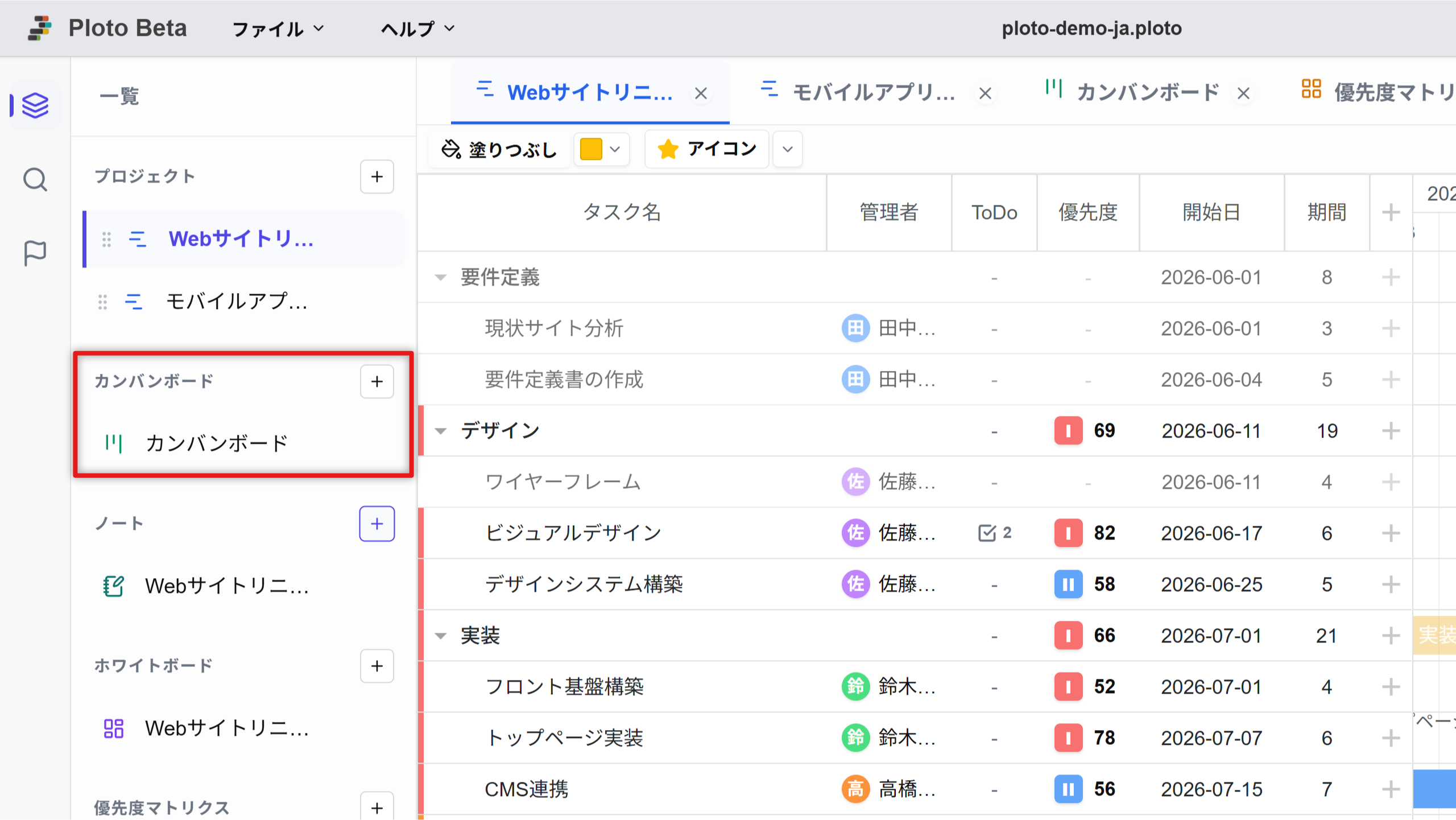
画面左側のサイドバーにある『一覧』ボタンをクリックし、『ノート』の右にある『+』ボタンを押します。名前を入力して確定すると、ガントチャートで作成済みのタスクが上から順に並んだノートが開きます。
アウトラインから目的の場所へ飛ぶ
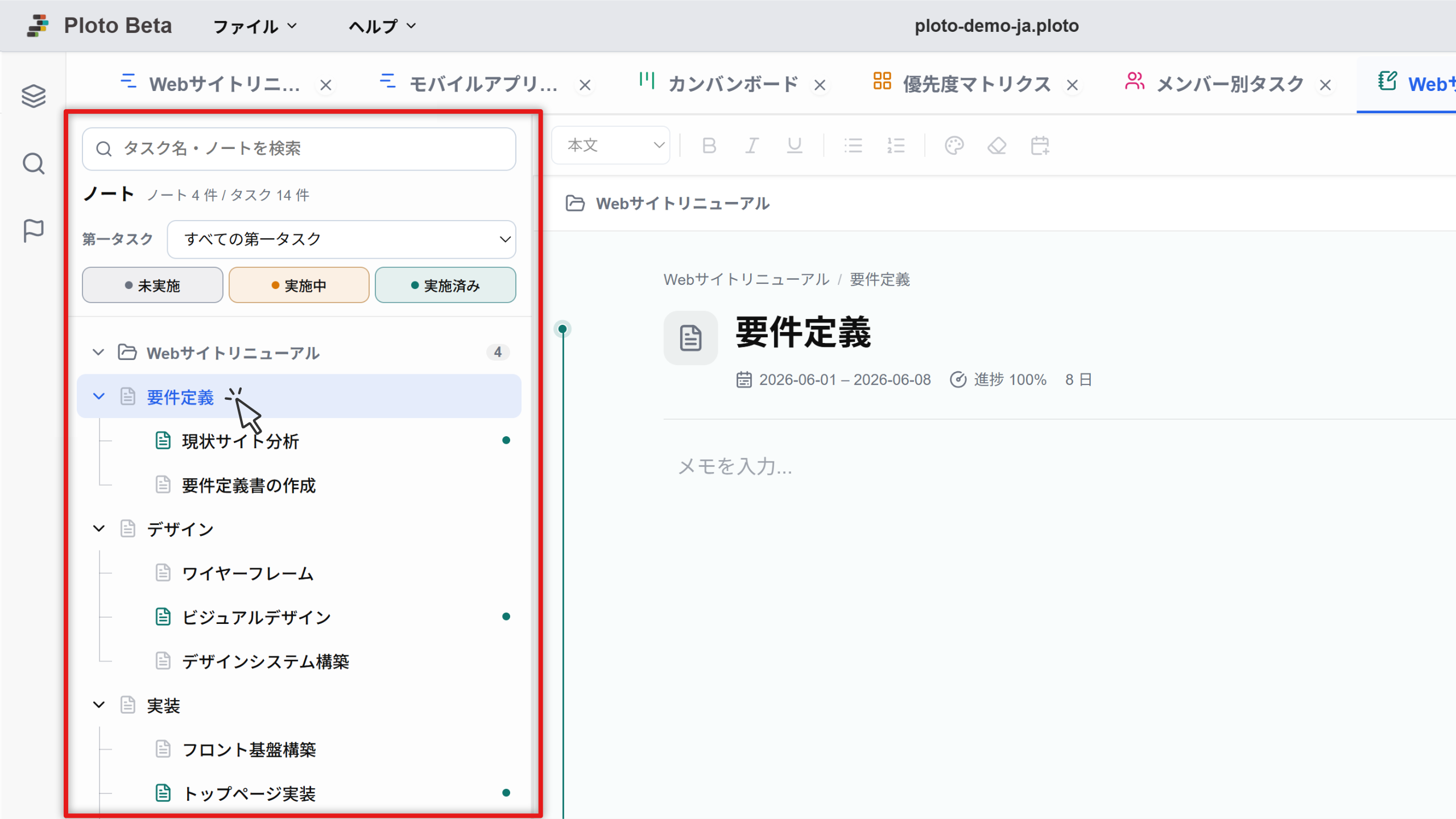
左側のアウトラインは、工程表のタスク階層をそのまま表示しています。項目をクリックすると本文がその位置までスクロールします。タスク名の右にある点は『ノートあり』の印で、どのタスクに記録が残っているかが一覧で分かります。アウトラインと本文の境界をドラッグすれば、幅を読みやすい配分に変えられます。
タスクごとにノートを書く
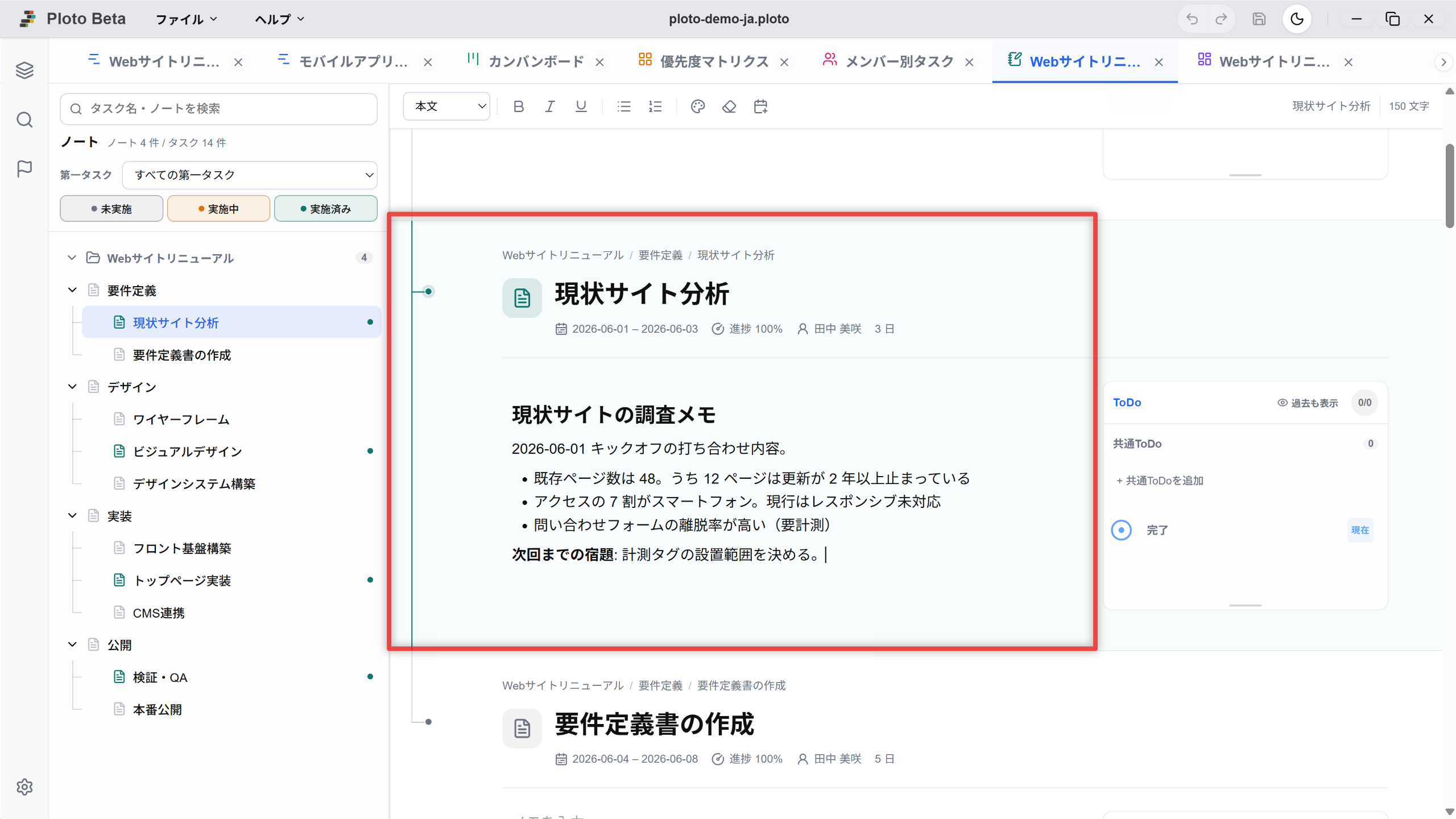
本文欄をクリックして、打ち合わせの決定事項や気づいたことを入力します。内容はそのタスクに紐づいて保存され、プロジェクトファイルと一緒に保存されます。タスクの見出しには期間や進捗率も表示されるため、記録を書きながら現在の状況を確認できます。
書式を整える
上部の書式バーから、長くなった記録を読み返せる形に整えられます。
2. タスクとのつながり
ノートは独立したメモ帳ではなく、タスクそのものに書き込む場所です。
ノートとメモは同じものです
ノートに書いた内容は、そのタスクの詳細パネルの『メモ』タブに表示される内容とまったく同じものです。書き場所が2つに増えるわけではなく、どちらで書いても同じ1か所に残ります。ノートビューは、各タスクのメモを縦に並べて一覧できる形で見せている画面だと考えてください。
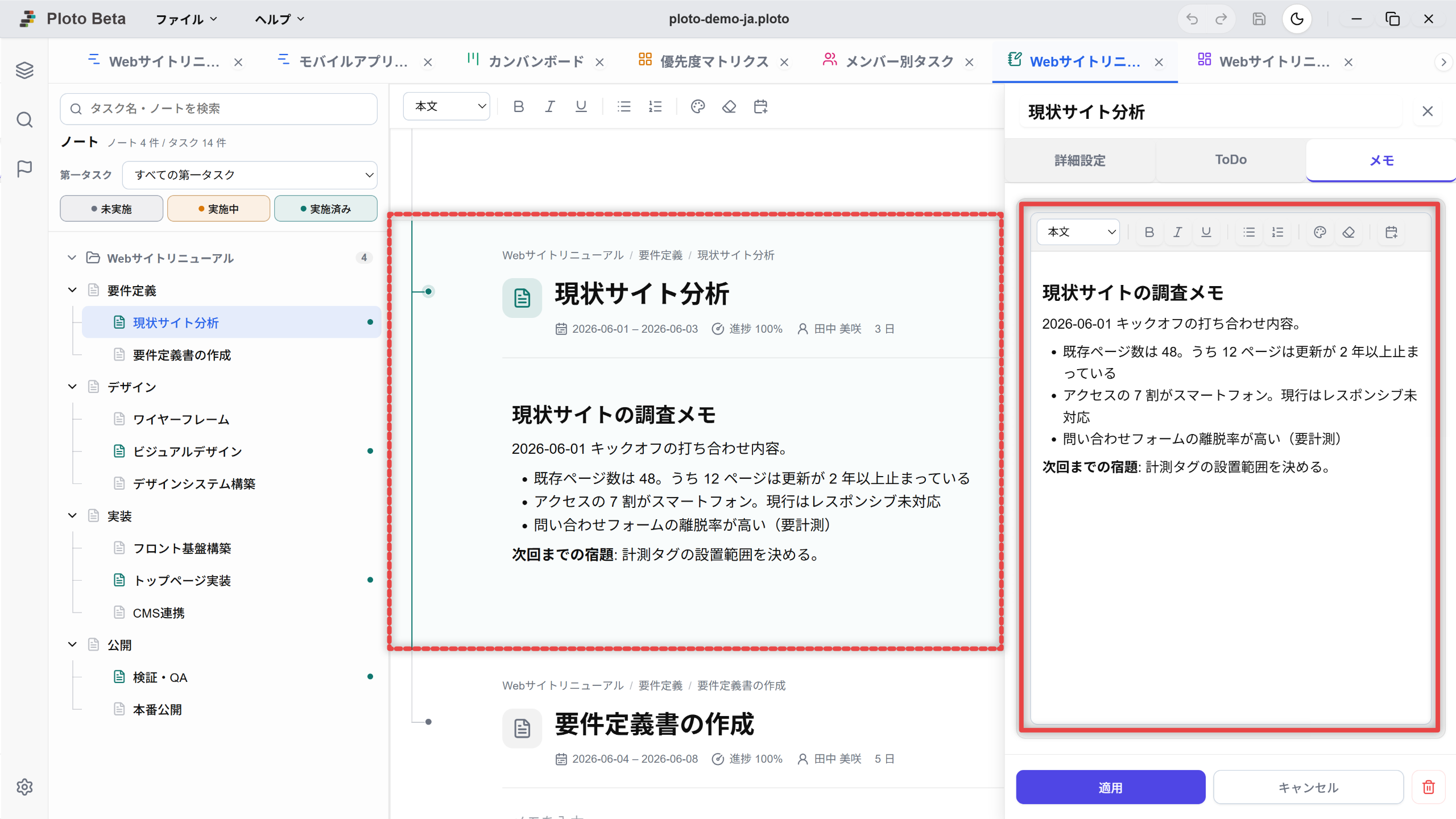
書きながら詳細やToDoを操作する
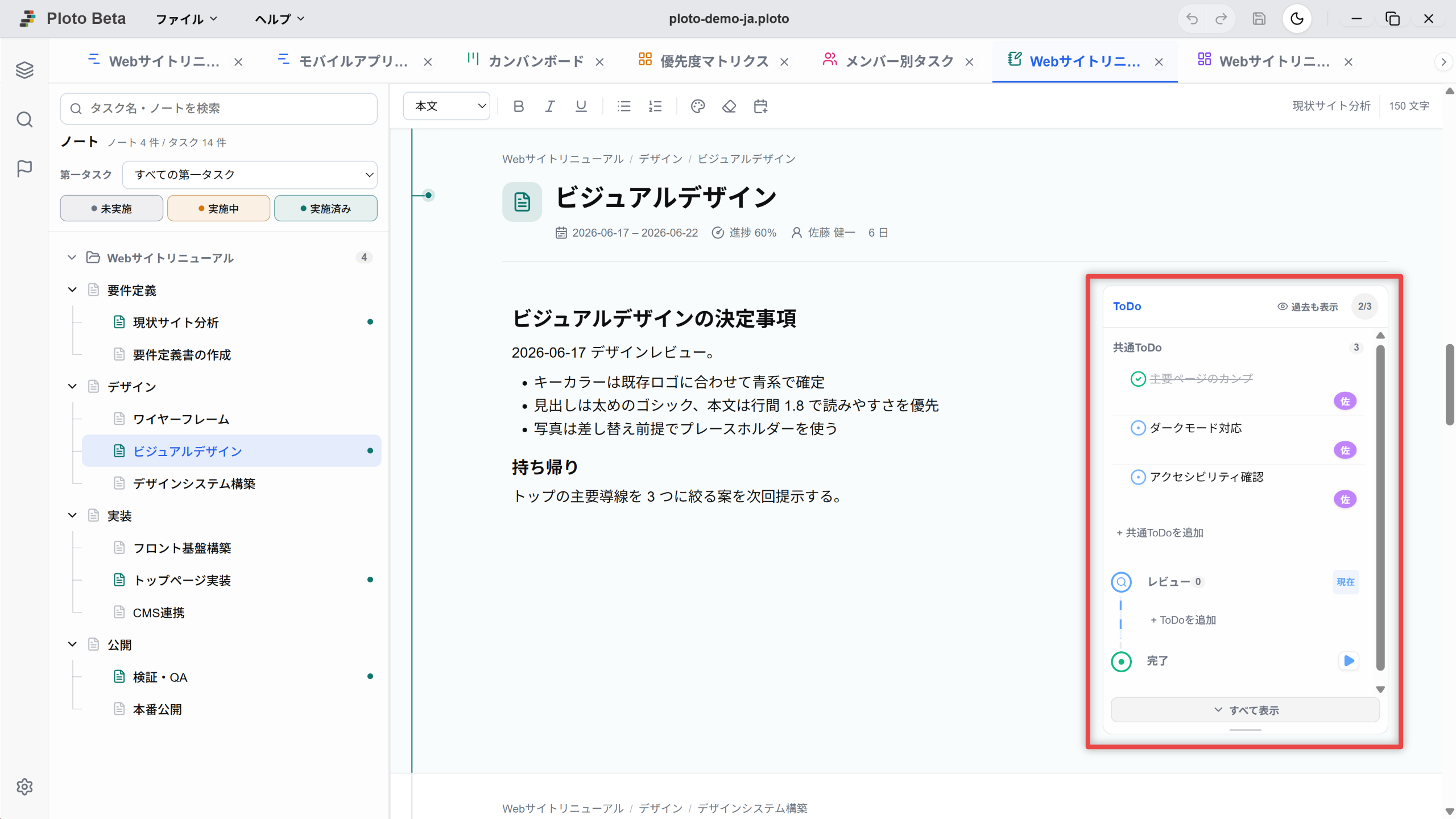
タスクの見出しの左にあるアイコンを押すと、そのタスクの詳細パネルが開きます。ノートを開いたまま担当者・期間・色といった設定に手が届きます。また本文の右にある『ToDo』欄はそのタスクのToDoそのもので、丸をクリックして完了にすればその分だけ進捗率も動きます。記録を書きながら作業を進められます。
3. 書いた記録を探す
記録は書いたあとに探せてはじめて役に立ちます。
本文を横断して検索する
左上の検索欄では、タスク名だけでなくノートの本文も検索されます。「あの話をどこに書いたか」から辿れるため、記録が増えるほど効果が出ます。一致したタスクだけが残り、その親も階層を保ったまま表示されるので、どの工程の話かが分かった状態で結果を読めます。検索欄を空にすると元に戻ります。
絞り込み
プロジェクト、第一タスク、進捗状態(未実施・実施中・実施済み)で表示を絞り込めます。『ノートありのみ』を選べば、記録が残っているタスクだけを並べられるため、議事録の読み返しや引き継ぎ資料の作成に向いています。