
カンバン(進捗ボード)の使い方
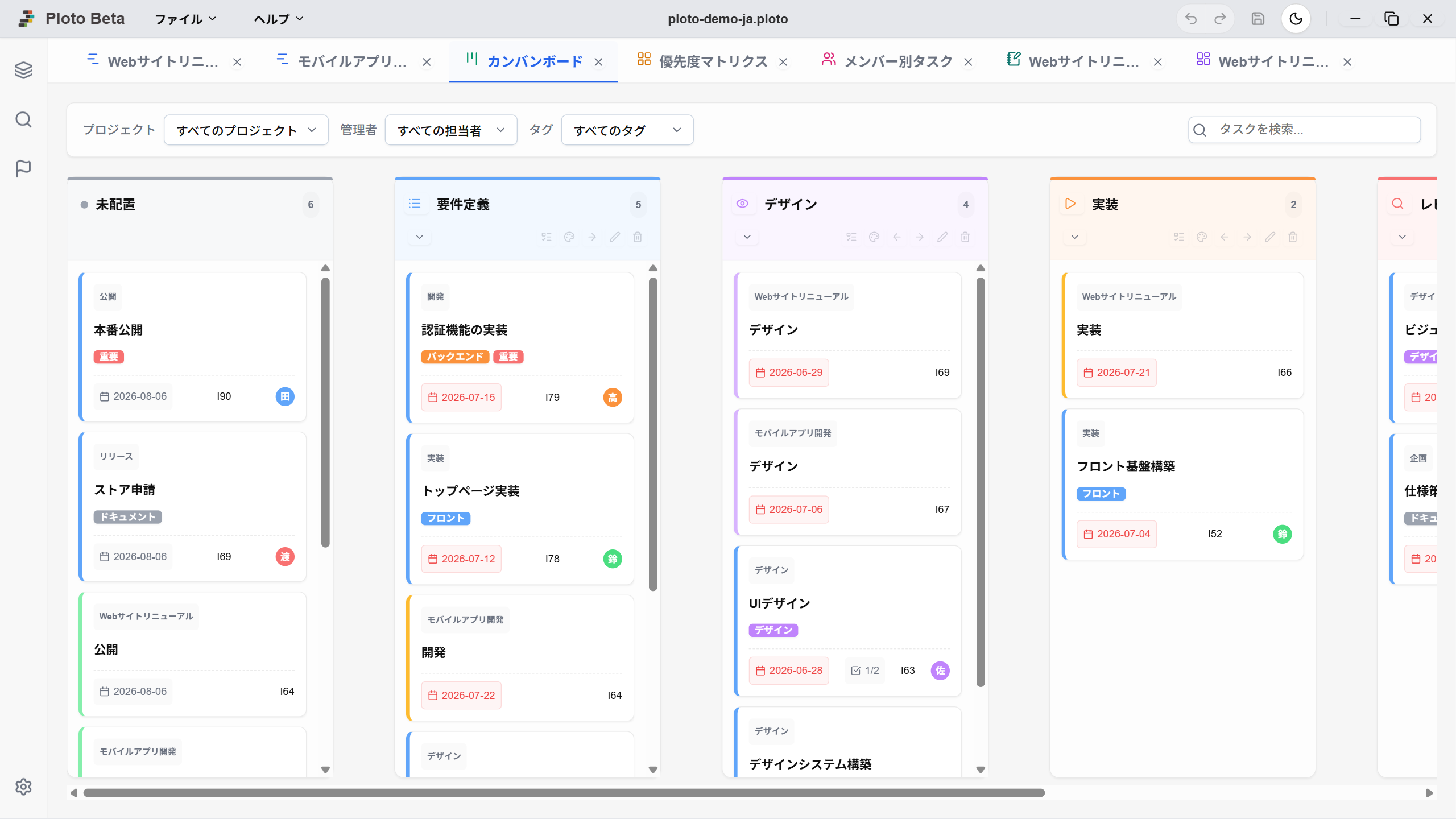
カンバンは、ガントチャートと同じタスクを「工程(列)」の並びとして管理する画面です。カードを右へドラッグしていくだけで進捗が記録され、その結果はガントチャート側にもそのまま反映されます。日程で考えるガントチャートに対し、カンバンは「いま誰が何をしている段階か」を把握するのに向いています。
1. ボードと工程の準備
はじめにボードを作り、自分たちの仕事の流れに合わせて工程の列を並べます。
カンバンボードを追加する
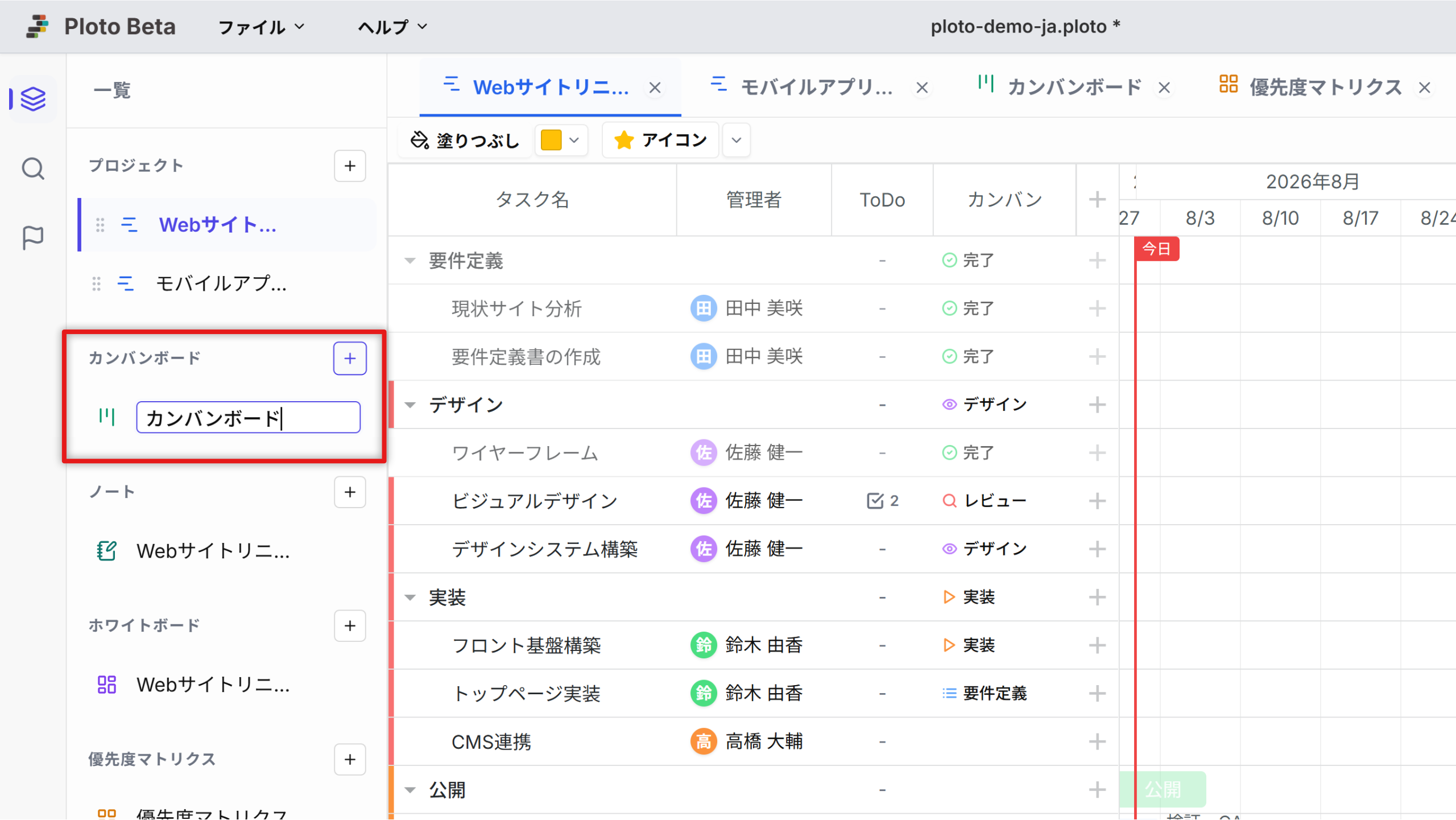
画面左側のサイドバーにある『一覧』ボタンをクリックし、『カンバンボード』の右にある『+』ボタンを押します。ボードの名前を入力して確定すると、画面上部にタブが追加され、ガントチャートで作成済みのタスクが『未配置』列に並んだ状態でボードが開きます。タスクを二重に登録する必要はありません。
※無料版で新規作成できるボードは、1つの .ploto ファイルにつき3枚までです(別のファイルを作れば、そちらでまた3枚まで作成できます)。
工程の列を作る・編集する
作成直後のボードには『未配置』と『完了』の2列しかありません。列と列の間にある『+』ボタンを押して、『設計』『実施中』『レビュー』など自分たちの工程を挿入してください。列ヘッダーからは次の操作ができます。
列メモ(工程ごとのルール)
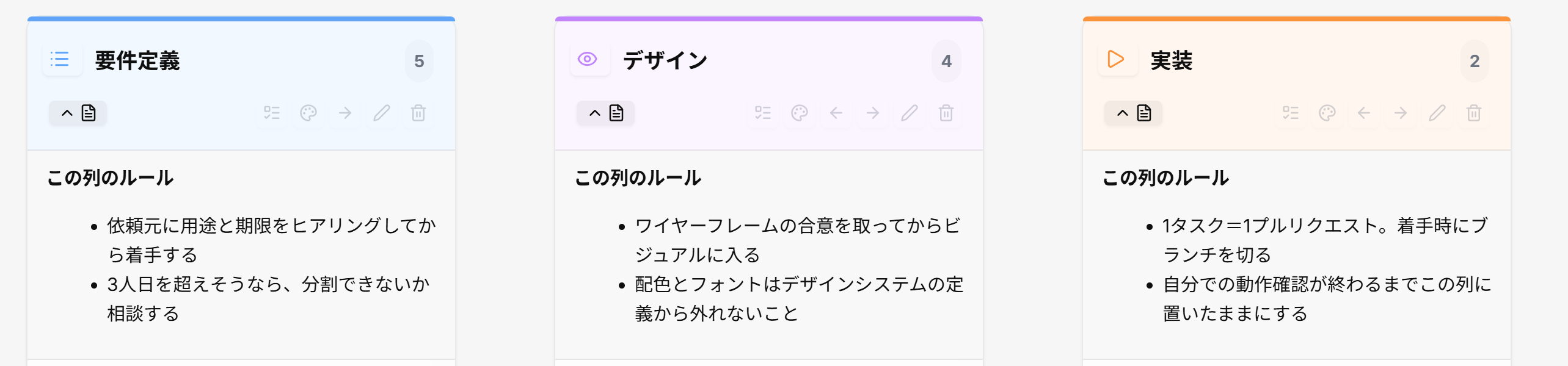
列ヘッダーのメモアイコンから、その工程での進め方や判断基準を書き残せます。「レビューは必ず2名で行う」「この列に入れる前に見積を確定する」といった取り決めを画面上に置いておけるため、担当者が変わっても運用がぶれません。
2. カードで進捗を管理する
1枚のカードが1つのタスクです。カードを動かす操作が、そのままタスクの進捗記録になります。
カードを工程へ移動する
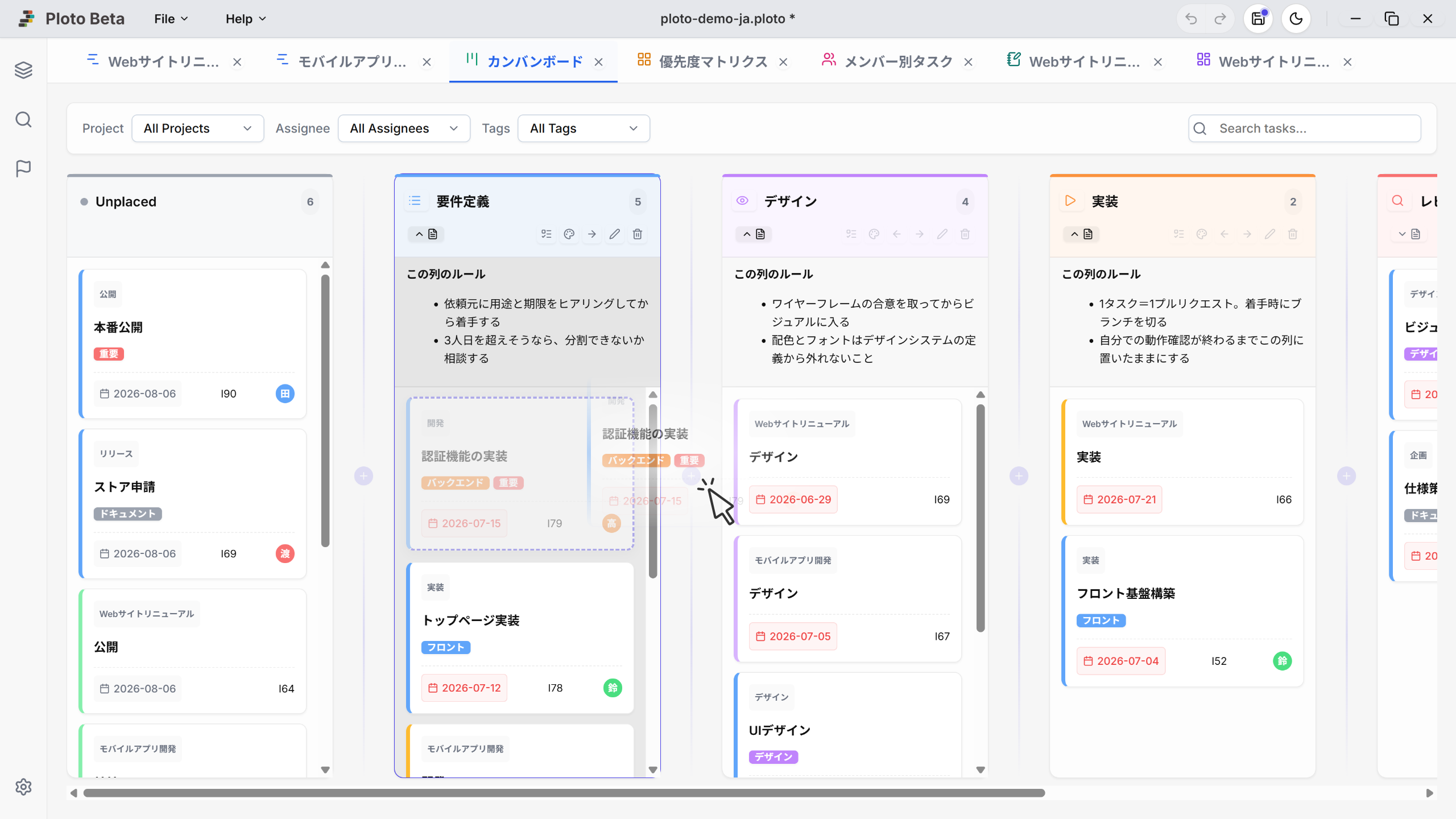
カードを目的の列へドラッグ&ドロップすると、そのタスクの現在の工程が切り替わります。列の数が多い場合は、カードをつかんだまま画面の左右端に近づけると自動で横スクロールします。また、カードのない余白部分をドラッグすると、ボード全体を掴んで動かせます。
カードの表示内容
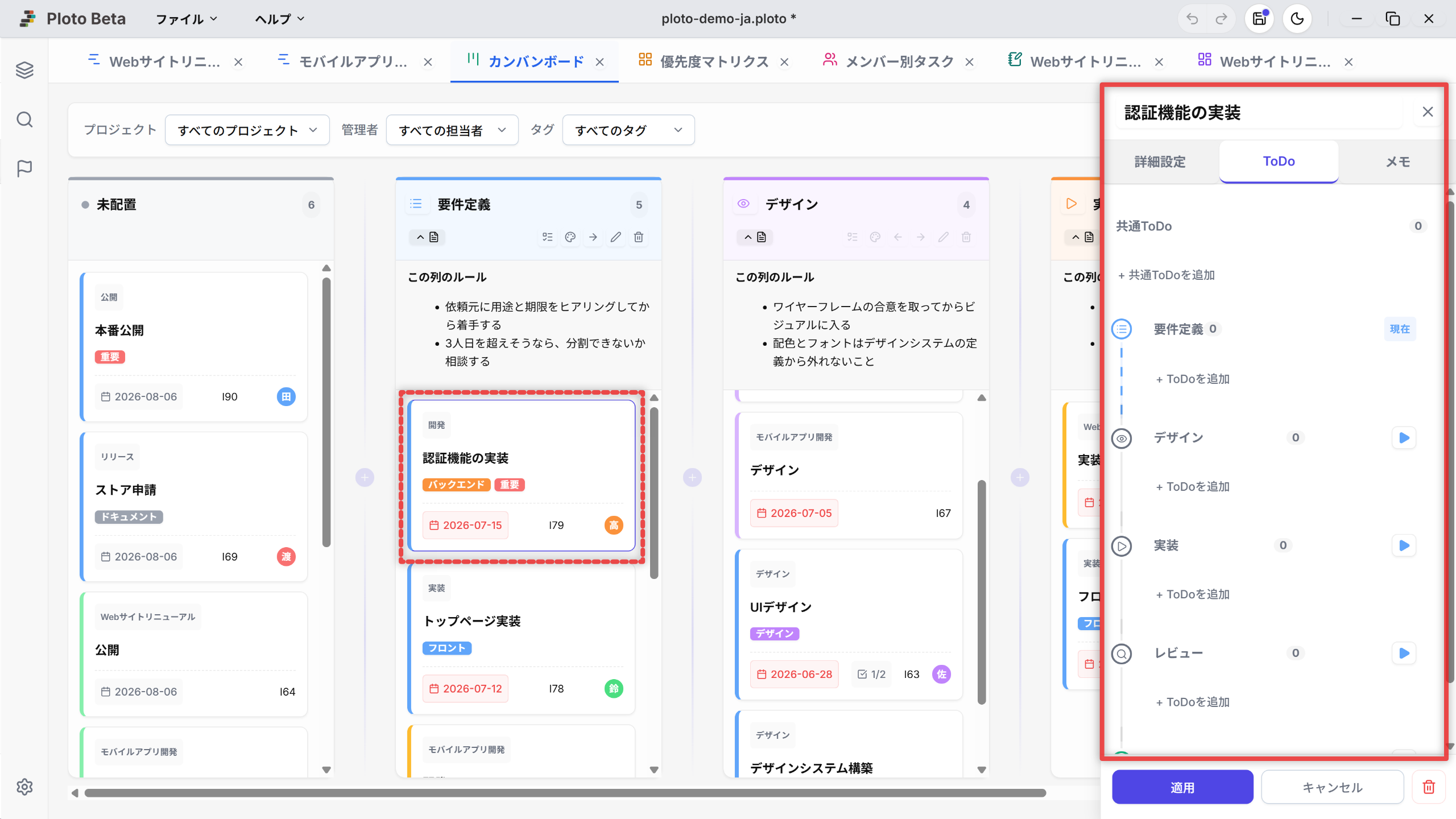
カードには、担当者、タグ、期限、ToDoの消化状況といった判断に必要な情報がまとめて表示されます。期限は状態に応じて『期限切れ』『本日が期限』『期限間近』が色分けで示されるため、危ないタスクが目に入ります。カードをクリックすると画面右側に詳細パネルが開き、ガントチャートと同じ内容(詳細・ToDo・メモ)をその場で編集できます。
標準ToDo(工程ごとの定型作業)
列ヘッダーのチェックリストアイコンを押すと、『標準ToDo』の設定欄が開きます。ここに登録した項目は、その列にカードが入ったときに自動でそのタスクのToDoとして作成されます。「レビュー依頼を出す」「検収書を送る」といった毎回同じ手順を登録しておけば、担当者が工程のやり方を思い出す必要がなくなり、抜け漏れも防げます。項目はドラッグで並び替えできます。
ToDoと進捗率の連動
ToDoの左にある丸をクリックして完了にすると、その分だけタスクの進捗率が自動で上がります(詳細パネルの『ToDoから進捗を自動計算する』がオンの場合)。進捗率を手で入力し直す作業が不要になり、カンバン上の操作だけでガントチャートの進捗バーまで最新に保たれます。
「完了」への移動チェック
Plotoは、実態が伴わないままカードが『完了』に入ることを防ぎます。子タスクが終わっていない場合、ToDoが残っている場合、進捗が100%に達していない場合は、完了列へ移動できず理由が表示されます。
また、工程を飛ばした場合も検知します。前の工程の標準ToDoが未完了のまま先の工程へ移そうとすると警告が出ます。逆に、途中の工程からタスクを開始する場合は、それ以前の標準ToDoを完了済みとして登録してよいか確認が表示されます。
3. 見たいタスクだけに絞る
1つのボードで複数プロジェクトのタスクを扱えるため、絞り込み機能が実用上重要になります。
フィルターと検索
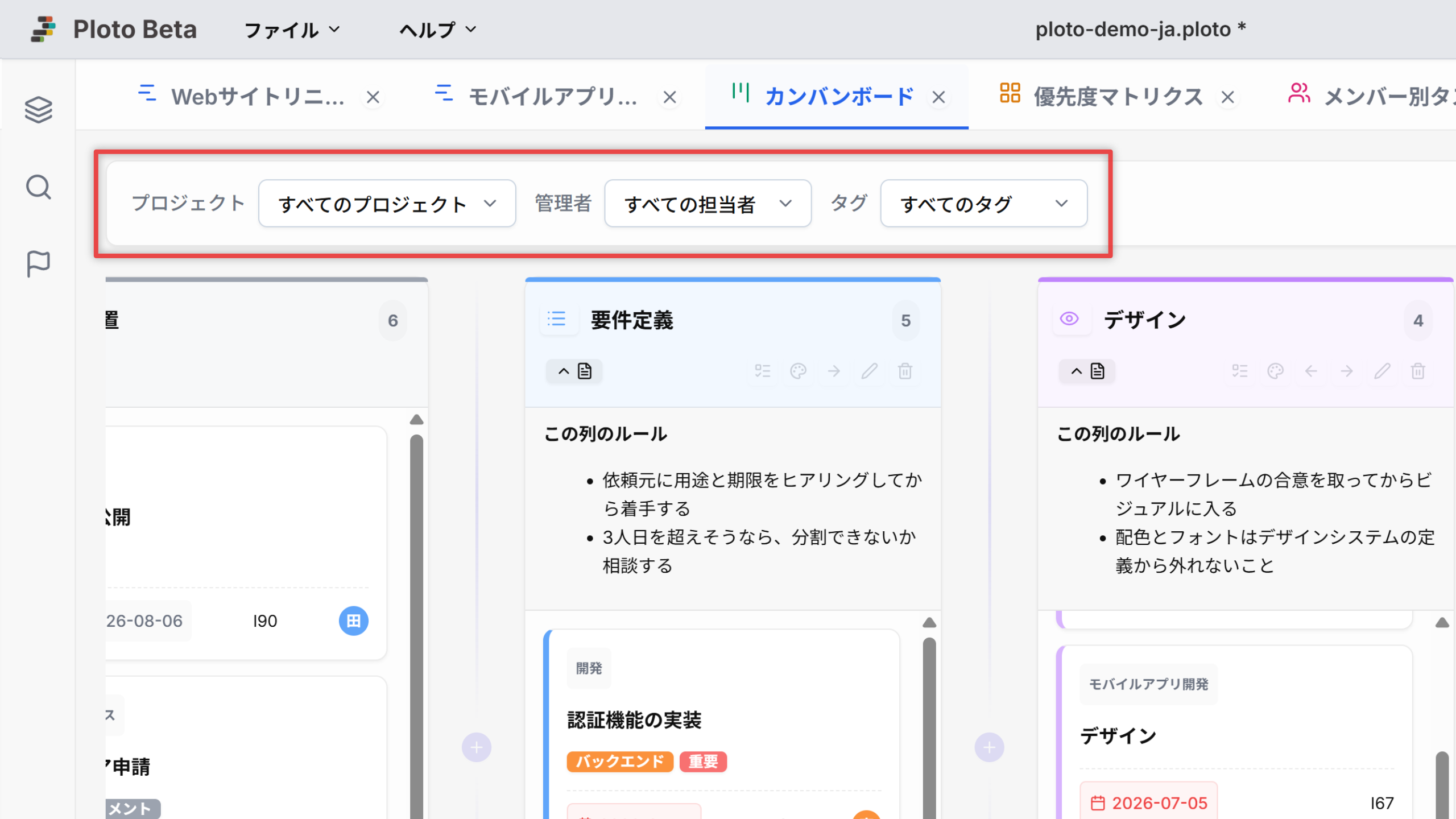
ボード上部のバーから、プロジェクト、担当者、タグによる絞り込みと、タスク名のキーワード検索が行えます。「自分の担当分だけを見る」「特定プロジェクトの工程だけを追う」といった使い方ができます。絞り込みの設定はボードごとに保存されるため、ファイルを開き直しても前回の状態から作業を再開できます。
ガントチャートとの連携
カンバンとガントチャートは同じタスクを別の角度から見ているだけなので、どちらで編集しても内容は共通です。ガントチャート左側の表の見出し行をダブルクリックして『カンバン』にチェックを入れると、各タスクが現在どの工程にあるかを工程表の列として表示できます。日程と工程を1つの表で同時に確認したいときに便利です。