
WBS・ガントチャートが、
今すぐアプリで作れます
Excelの工程表は、行を挿入するたびに崩れて面倒。Plotoなら、そのまま取り込んでガントチャートに。作成・編集・Excel書き出しまで無料です。ガントチャートだけで物足りなくなったら、カンバンや優先度マトリクスを買い切りのProで追加できます。
タスクの見え方は、視点で変わる
ここから、あるタスクを5つの視点で追いかけます。同じ仕事が、画面ごとにどう違って見えるかを確かめてみてください。
-
最初の視点は、時間
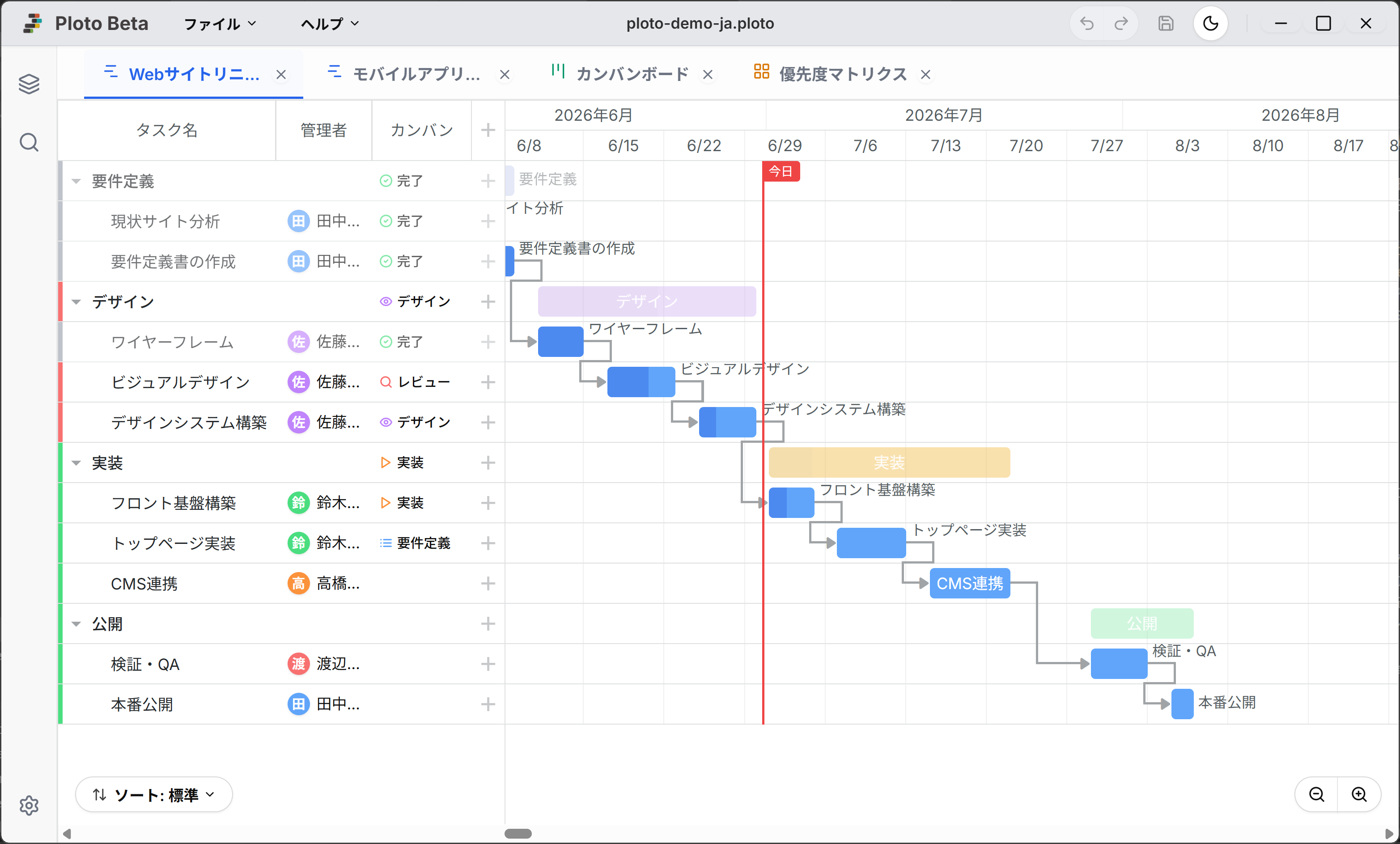
いつ始まり、いつ終わるのか。何が終わらないと、何を始められないのか。ガントチャートが映すのは、時間軸で切ったひとつの断面です。
- 段取りを、そのまま置く 開始日と終了日を入力してから表を作るのではありません。バーの端をつかんで引けば期間が決まり、真ん中をつかんで滑らせれば日程ごと動きます。考えている順序のまま、手で置いていけます。
- 大きな仕事を、構造化する タスクの中にタスクを作れます。階層の深さに制限はないので、仕事の実際の構造をそのまま写せます。親の期間と進捗は子から自動で計算されるため、割ったあとに上の段を直す必要はありません。
- 時間のつながりを、線で描く タスク同士を線でつなぐと、前後関係が時間の依存として記録されます。オートスケジューリングをオンにすれば、前の工程が延びたぶんだけ後ろの日程も動きます。1か所直すたびに全体を引き直す作業はなくなります。
-
次の視点は、状態
進捗率が90%でも、その仕事が順調とは限りません。いま何をしていて、どこで止まっているのか。カンバンボードは、時間軸だけでは見えない仕事の現在地を映します。
- 仕事の現在地を、ひと目で見る 「作業中」「レビュー待ち」など、現場の状態ごとにタスクを並べます。どの列に仕事が留まっているかを見れば、進捗率の数字だけでは分からない詰まりが見えてきます。
- 繰り返す仕事を、フローにする 列には、その工程で行うToDoを登録しておけます。カードが入ると同じToDoが自動で加わるため、決まった手順を使い回せる作業フローになります。
- 状態と進捗率を、一緒に更新する カードを動かすと、その状態がガントチャートにも反映されます。ToDoと進捗率を連動させておけば、カンバンで仕事を進めるだけで工程表も最新になります。
無料のまま 新規作成はPro版のみ(既存は編集可)
マニュアルを読む → -
次に必要なのは、文脈
日程や進捗率、状態だけでは、難しい仕事を理解しきれません。なぜそう決めたのか。何を調べ、どこまで考えたのか。数字や項目だけでは残せない文脈を、そのタスクに書き足せます。
- 考えたことを、そのタスクに残す 別の文書を作ってタイトルを付ける必要はありません。調べたことや判断の理由を、その仕事と同じタスクに直接書けます。
- 構造化されたノートで、考えを整理する ガントチャートの親子関係が、そのままノートの見出しになります。タイトルや構成を一から作らなくても、タスクをたどりながら内容を書き分けられます。
- 書いた内容を、まとめて検索する どのタスクに書いたか覚えていなくても、タスクごとの本文をまとめて検索できます。記録が増えても、覚えている言葉から必要な内容を見つけられます。
-
どれから手を付けるかを、2つの軸で決める
優先度を「高・中・低」だけで決めようとすると、どの仕事も「高」になりがちです。急いでいるのか、本当に重要なのか。2つを分けて考えることで、タスク同士の違いを見つけます。
- 緊急度×重要度でプロットする タスクごとに緊急度と重要度を考え、平面上にプロットします。「急ぐから重要」とひとまとめにせず、2つの判断を、1つの位置として残せます。
- タスク同士を、位置で比べる 置いた位置から優先度スコアが自動で計算されます。どれも最優先にするのではなく、平面上の違いから取り組む順番を比べられます。
- 急がない重要な仕事を、見落とさない 締切順では沈んでしまう仕事も、「重要だが急がない」場所に残ります。目先の急ぎに追われても、後回しにしている仕事を見失いません。
-
最後に、全体を1枚で見渡す
ここまでに日程・状態・文脈・優先度を持ったタスクを、最後は1枚のキャンバスに広げます。決まったマスに揃えるのではなく、タスクを動かし、関係を描き、必要な集計を置く。位置とつながりから、全体をつかむためのホワイトボードです。
- 仕事の全体像を、自由に描く タスクだけでなく、図形やテキスト、付箋を好きな場所に配置できます。囲みや線で関係を描き足し、表の並びでは見えなかったまとまりや流れを、1枚のキャンバスに表せます。
- 生きたタスクを、キャンバスに置く ほかのビューで扱ってきた同じタスクを、キャンバスにも配置できます。進捗・期限・担当者の変化がそのまま反映されるため、貼り直しや書き直しは要りません。
- 見たいタスクを、つないで集計する 進捗などを表示する小さな集計パネル(ウィジェット)へ、タスクを矢印でつなげられます。つないだタスクだけが集計されるため、自分が見たい仕事のまとまりを数字で確かめ、次の判断に使えます。
無料のまま 新規作成はPro版のみ(既存は編集可)
マニュアルを読む →
マニュアルで、できることを見てみる
インストール前に、実際の画面と操作手順を確認できます。アカウント登録不要で、主要機能は期限なく無料。気になった機能をそのまま使い始められます。
基本操作
起動から保存までの流れ、ファイル・ヘルプメニュー、サイドバーの使い方。初めての方はここから。
マニュアルを読む →ガントチャート
バーのドラッグで日程と進捗を調整し、依存関係でタスクをつなぐ。祝日・会社休日の設定も行えます。
マニュアルを読む →カンバン
同じタスクを工程の列で管理。カードを動かすだけで状態が変わり、工程ごとの標準ToDoも自動で付きます。
マニュアルを読む →ノート
タスクごとの記録を1本の長いノートにまとめて書き、あとから串刺しで検索できます。
マニュアルを読む →ホワイトボード
タスクを図として自由に配置し、線でつないで全体像を作図。進捗ウィジェットも置けます。
マニュアルを読む →優先度マトリクス
緊急度と重要度の2軸にタスクを置いて、いま手を付けるべき仕事を見極めます。
マニュアルを読む →WBS・ガントチャートは、ずっと無料。
ガントチャートの作成・編集、Excelの取り込み・書き出しは無期限で無料です。カンバンや優先度マトリクスなど、ガントチャートだけでは物足りなくなったときに使う機能は、新規作成のときだけ買い切りのProを追加できます。
無料のまま使えること、Proで広がること
ガントチャートの作成・編集、Excelの取り込み・書き出しは無期限で無料です。カンバン・優先度マトリクス・ノートなどガント以外のビューは、新規作成のときだけ買い切りのProが必要です。
| 機能 | 無料 | Pro |
|---|---|---|
| カンバンボード | 新規作成はPro版のみ(既存は編集可) | 作成数の制限なし |
| ホワイトボード | 新規作成はPro版のみ(既存は編集可) | 作成数の制限なし |
| ベースライン | 利用不可 | 計画を保存して現在と比較 |
| プロジェクトテンプレート | 取り込みのみ無料 | 書き出し(.ploto-pack)も可能 |
| 祝日の登録 | 手動で追加・編集 | 手動+国の祝日を一括取込 |
※ 優先度マトリクス・メンバー別タスク・ノートの新規作成も、カンバンと同様に新規作成のときだけProが必要です(作成済みのものはそのまま編集・閲覧できます)。表にない機能は無料のまま制限なくお使いいただけます。ホワイトボードのみ、他の人が作成したボードはProなしでは閲覧のみとなります。
※ カンバン・ホワイトボードなどの新規作成にProが必要になるのは、新しく追加するときだけです。Proで作ったビューを含むファイルも、Proなしでそのまま開いて編集できます。シリアルコードで購入した場合は自分の環境の複数の端末に登録でき、登録後はオフラインでも認証されます。
通信に頼らず、データは手元に
Plotoは、通信やクラウドへの保存を前提としません。プロジェクトデータは手元のPCで管理し、アプリと更新版はMicrosoft Storeから受け取れます。
完全オフラインで動作
タスクの作成・編集・保存に、インターネット接続は必要ありません。アカウント登録やサインインなしで、そのまま使えます。
プロジェクトデータは、ローカルファイルに保存
データはPC内に.plotoファイルとして保存されます。Plotoがその内容を外部サーバーへ自動送信することはありません。
インストールも更新も、Microsoft Storeから
PlotoはMicrosoft Storeからインストールでき、更新版もStoreを通じて受け取れます。新しいバージョンが出るたびに、インストーラーを探して入れ直す必要はありません。
今日から、1人で始められます
アカウント登録も、月額契約も不要です。ダウンロードして開いたその日から、主要機能をすべて無料のまま使えます。
* Windows 10/11 対応。SQLite 3標準搭載。
フィードバックを送る
バグ報告、機能のご要望、ご感想などをお寄せください。