
So verwenden Sie das Whiteboard
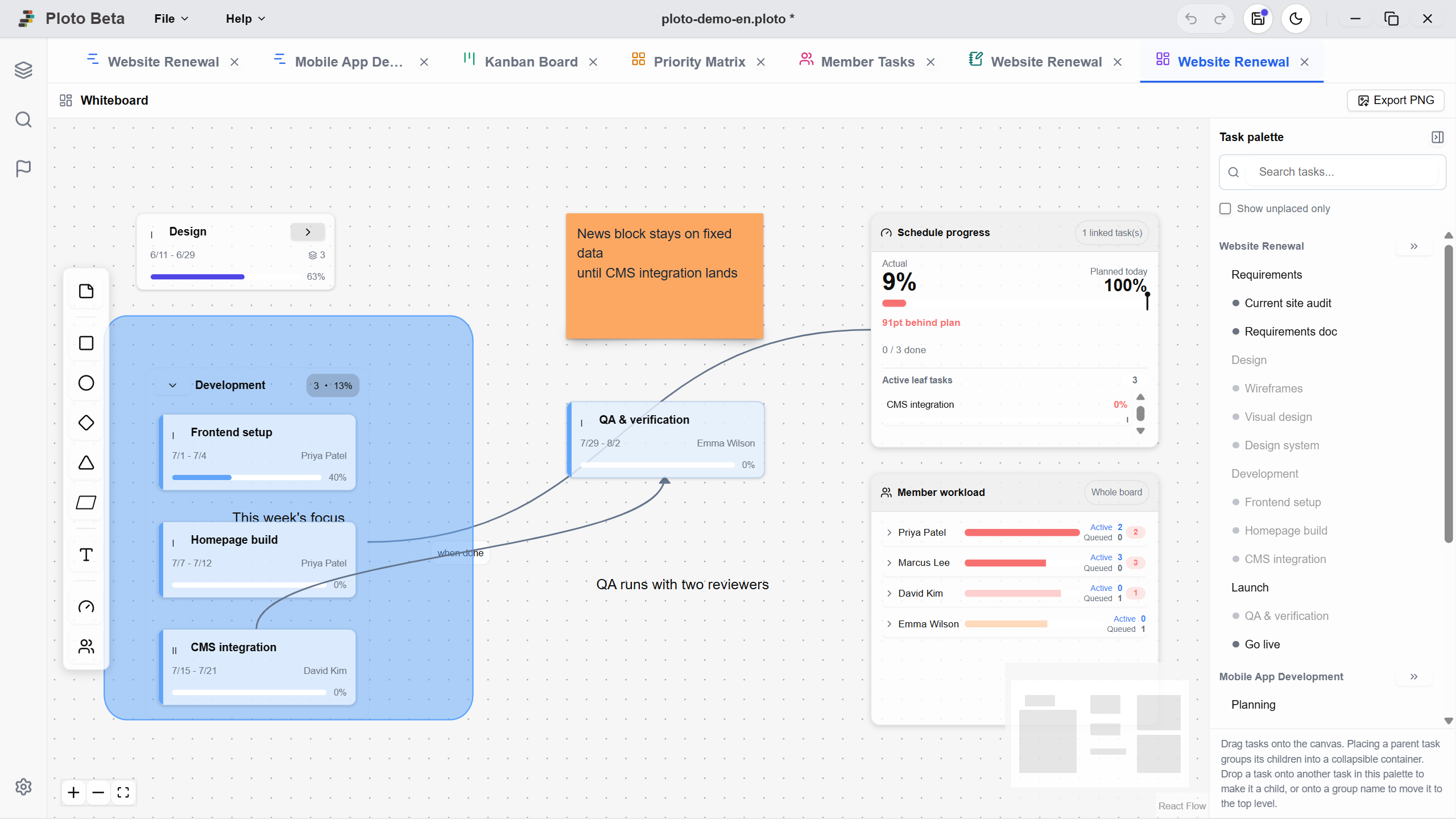
Das Whiteboard ist eine Planungsfläche, auf der Sie Aufgaben als Karten frei anordnen. Mit Formen und Haftnotizen ergänzen Sie Zusammenhänge, mit Auswertungs-Widgets wird daraus ein Dashboard. Der Unterschied zu einem allgemeinen Online-Whiteboard: Die Karten sind keine statischen Zettel, sondern zeigen fortlaufend aktuellen Fortschritt, Termine und Verantwortliche. Aktualisieren Sie den Fortschritt im Gantt-Diagramm, zieht das Board automatisch nach.
1. Board anlegen und Aufgaben platzieren
Legen Sie zuerst ein Board an und setzen Sie nur die wirklich benötigten Aufgaben auf die Fläche.
Ein Whiteboard hinzufügen
Klicken Sie in der linken Seitenleiste auf 'Liste' und dann auf das '+' neben 'Whiteboard'. Sie können es auch über die Umschalt-Schaltfläche in der Werkzeugleiste des Gantt-Diagramms öffnen.
*In der kostenlosen Version können Sie insgesamt 3 Boards erstellen. Die Zählung unterscheidet sich vom Kanban-Limit: Hier gibt das Löschen eines Boards den Platz nicht zurück – jede Erstellung verbraucht dauerhaft einen. Die Restzahl steht immer neben der Schaltfläche zum Erstellen, und vor jeder Erstellung erscheint eine Bestätigung. Auch nach Aufbrauchen des Kontingents bleiben selbst erstellte Boards vollständig bearbeitbar.
Aufgaben aus der Palette platzieren
Die 'Aufgabenpalette' rechts listet die Aufgaben Ihres Projekts in ihrer Hierarchie. Ziehen Sie von dort auf die Fläche, um eine Karte zu platzieren. 'Projekt gesammelt platzieren' ordnet sie entsprechend der Hierarchie gemeinsam an. In der Palette können Sie nach Aufgabennamen suchen oder mit 'Nur nicht platzierte' filtern und finden so auch bei vielen Aufgaben das Gesuchte.
Ein Tabwechsel verteilt niemals automatisch alle Aufgaben auf dem Board – Sie entscheiden, was daraufkommt.
Übergeordnete Aufgaben werden zu Rahmen
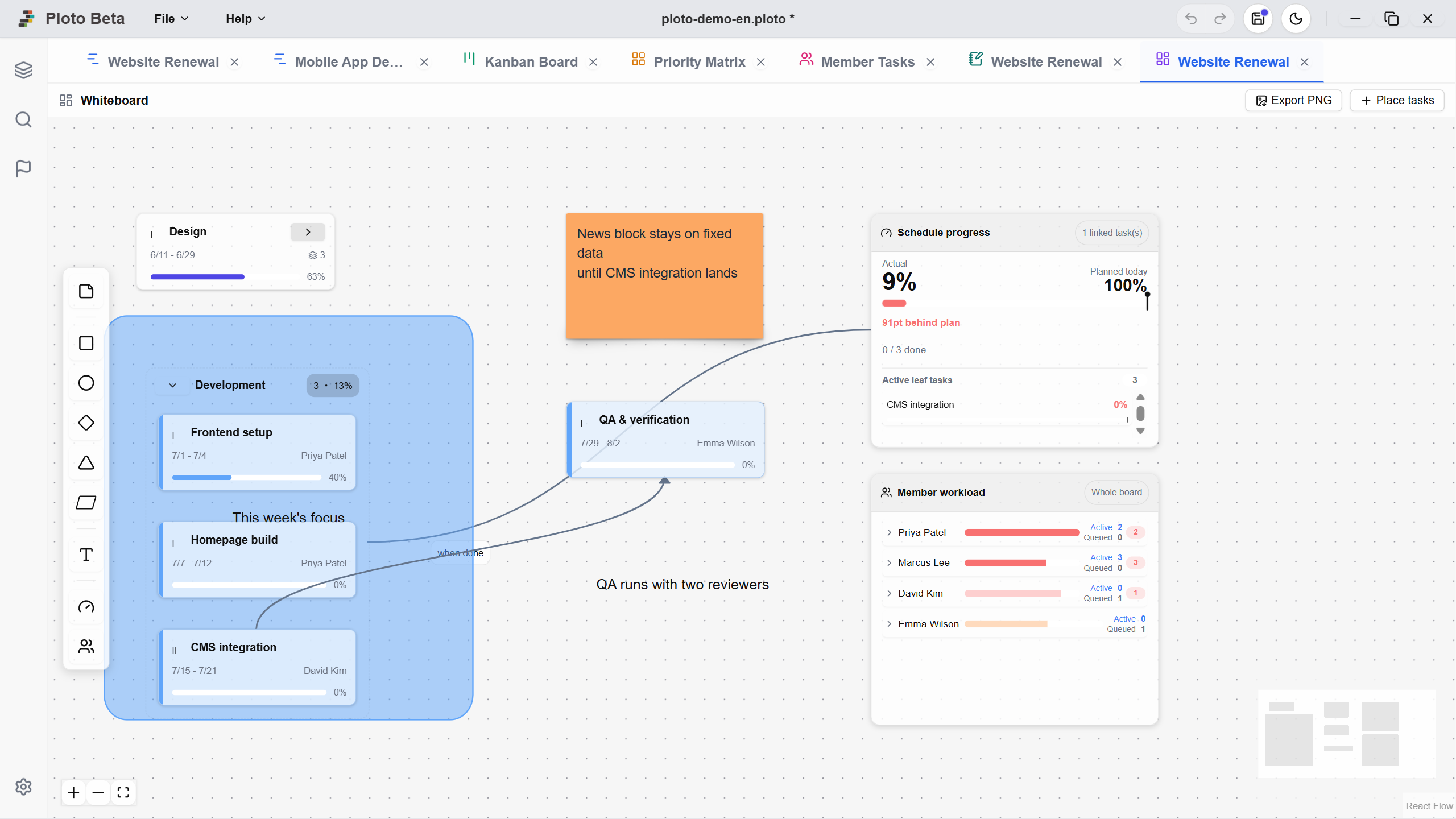
Platzieren Sie eine übergeordnete Aufgabe, erscheint sie als Rahmen, der ihre Teilaufgaben zusammenfasst. Ein Klick auf die Kopfzeile klappt ihn auf oder zu; zugeklappt schrumpft er auf eine einzelne Karte mit Kennzahlen zu Anzahl und Fortschritt der Teilaufgaben. Zuklappen für den Überblick, aufklappen für die Detailarbeit.
Ein Rahmen bildet stets den gesamten Teilbaum der Aufgabe ab; später im Gantt-Diagramm ergänzte Teilaufgaben werden automatisch aufgenommen. Deshalb lässt sich eine Teilaufgabe nicht einzeln vom Board entfernen – entfernen können Sie nur die oberste Aufgabe einer platzierten Gruppe.
2. Gedanken ergänzend aufzeichnen
Ergänzen Sie Zusammenhänge und Hinweise, die sich mit Aufgaben allein nicht ausdrücken lassen.
Formen, Haftnotizen und Text
Über die Werkzeugleiste platzieren Sie Rechtecke, Ellipsen, Rauten, Dreiecke, Parallelogramme, Haftnotizen und Text. Füllfarbe und Deckkraft, Rahmenfarbe, Textfarbe, Ausrichtung sowie fett und kursiv sind einstellbar; als Schrift stehen Standard, Gothic, Mincho, Schulbuch, Handschrift und Festbreite zur Wahl. Die Stapelreihenfolge regeln Sie mit 'In den Vordergrund', 'In den Hintergrund' und weiteren Befehlen. Mehrere Formen lassen sich gruppieren, sodass Auswahl, Verschieben und Löschen gemeinsam wirken.
Bei Haftnotizen und Text wächst die Schriftgröße beim Skalieren mit. Beschriftungen von Rechtecken und Ellipsen nicht, denn dort dient das Vergrößern dem Schaffen von Freiraum im Kasten.
Mit Verbindern verknüpfen
Ziehen Sie vom Rand einer Karte oder Form, um sie mit einem Verbinder zu verknüpfen. Während des Verbindens erscheinen Markierungen an allen vier Seiten des Ziels, und die Linie dockt an der Seite an, die Ihrem Ablagepunkt am nächsten liegt – sie trifft also dort, wo Sie zielen. Verbinder lassen sich mit Pfeilspitze und Beschriftung versehen, sodass Sie Abläufe wie 'ist das fertig, folgt dies' oder Übergaben zwischen Personen darstellen können.
Auswählen, Verschieben und Skalieren
Die Fläche lässt sich frei verschieben und zoomen. Ziehen mit der rechten Maustaste erzeugt eine Rahmenauswahl; ausgewählte Objekte lassen sich gemeinsam verschieben oder löschen, und das Ziehen an einer Ecke des umgebenden Rechtecks skaliert die gesamte Auswahl proportional.
Aufgabenkarten und zugeklappte Rahmen skalieren Sie per Eckenziehen zwischen 25 % und 200 %, wobei die Schrift mitwächst. Ziehen Sie an der Ecke eines aufgeklappten Rahmens, ändert sich der Maßstab seines Inhalts; bei Verschachtelung multipliziert sich der Maßstab der übergeordneten Ebene nach unten durch. Wichtige Gruppen größer und Hintergrundmaterial kleiner zu setzen, gibt dem ganzen Board Gewichtung. Fehlgriffe lassen sich innerhalb des Boards rückgängig machen.
3. Das Board zum Dashboard machen
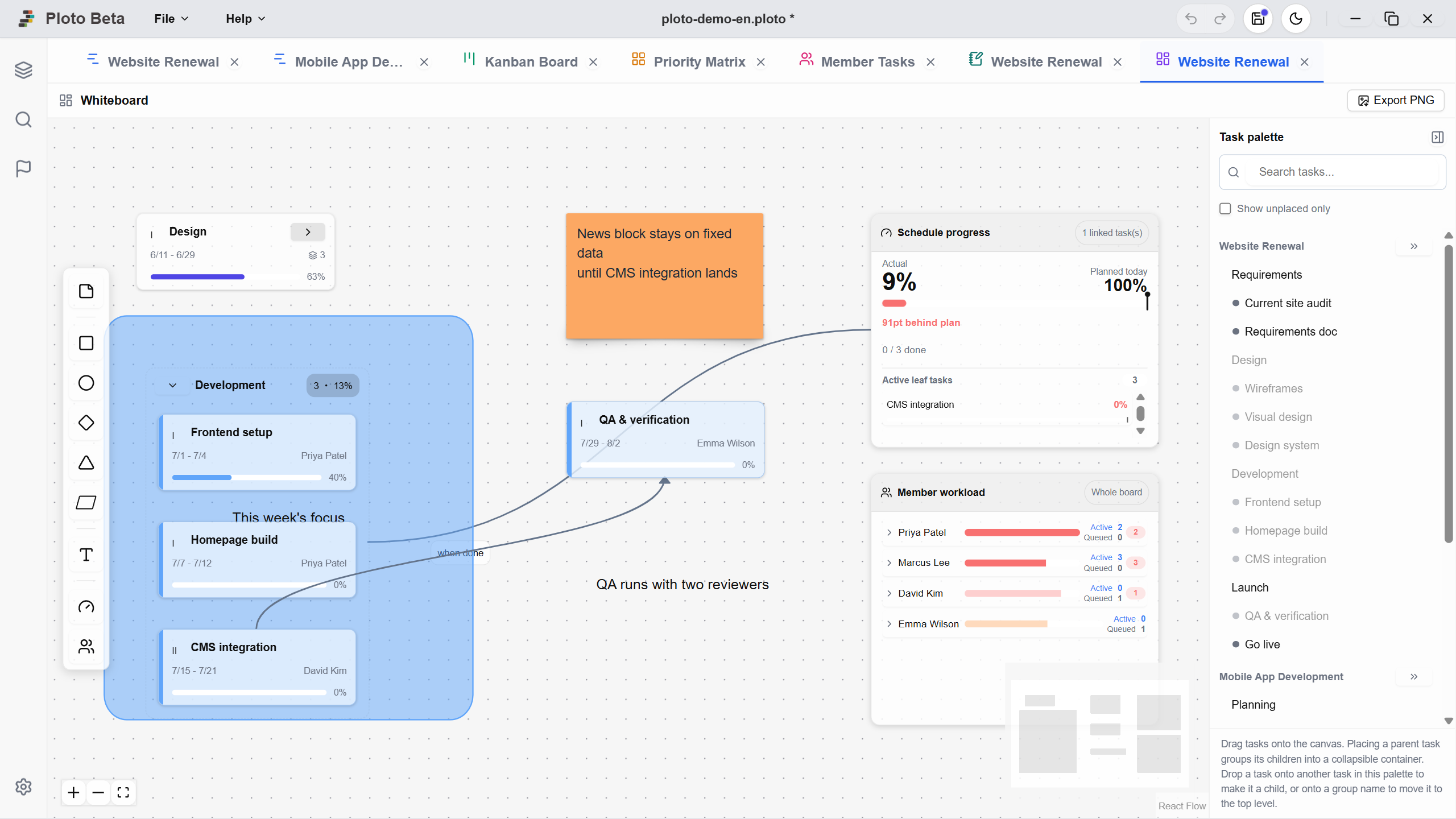
Setzen Sie Auswertungsfelder auf das Board, und es wird zu einem Fortschritts-Dashboard, das sich auf einen Blick lesen lässt.
Zwei Widgets
Platzieren Sie sie über das Widget-Menü der Werkzeugleiste.
Den Auswertungsbereich eingrenzen
Standardmäßig wertet ein Widget das gesamte Board aus. Für einen bestimmten Bereich ziehen Sie einen Verbinder vom Widget zu einer Aufgabenkarte: Nur die verbundenen Aufgaben zählen, und das Entfernen der Linie hebt die Zuordnung auf. Gezählt werden die untersten Aufgaben unterhalb des jeweiligen Ziels – eine Verbindung zur übergeordneten Aufgabe berichtet also über die gesamte Gruppe.
Reihen Sie Widgets nach Team oder Arbeitsschritt, zeigt ein einziges Board mehrere Blickwinkel gleichzeitig.
Als PNG-Bild exportieren
Die Schaltfläche oben speichert das Board als PNG-Bild. Ohne Auswahl wird das gesamte Board exportiert, bei ausgewählten Knoten nur dieser Bereich. Praktisch zum Einfügen in Besprechungsunterlagen oder Berichte.
Boards teilen und ansehen
Wer Ihre Projektdatei erhält, kann das Board öffnen und den Inhalt sehen. In der kostenlosen Version sind von anderen erstellte Boards nur ansehbar – Darstellung, Verschieben, Zoomen, Auf- und Zuklappen der Rahmen sowie die aktuellen Widget-Werte funktionieren dabei uneingeschränkt. Wenn Sie ein Board als Dashboard teilen, spielt die Ausstattung der Empfangenden keine Rolle.