
So verwenden Sie die Prioritätsmatrix
Die Prioritätsmatrix ordnet Aufgaben auf einer Fläche mit zwei Achsen an – Dringlichkeit und Wichtigkeit – und hilft Ihnen zu erkennen, was wirklich zuerst Aufmerksamkeit verdient. Sichtbar wird vor allem die Arbeit, die wichtig aber nicht dringend ist und deshalb immer wieder verschoben wird, wenn man nur nach Nähe zum Termin arbeitet. Die Aufgaben sind dieselben wie im Gantt-Diagramm und im Kanban-Board.
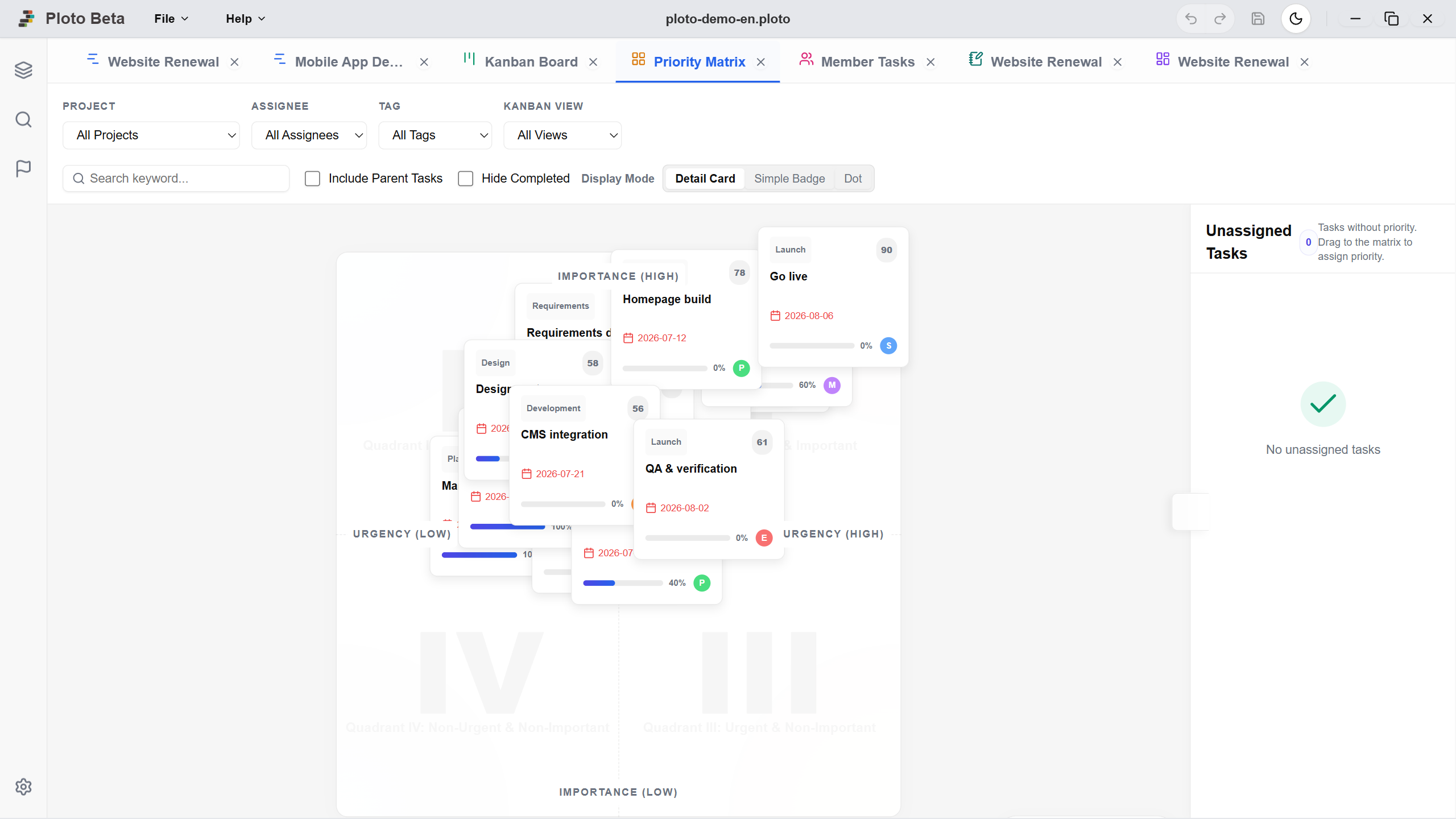
1. Grundlegende Bedienung
Ansicht hinzufügen und Aufgaben auf der Fläche platzieren – allein das ordnet Ihre Prioritäten.
Eine Prioritätsmatrix hinzufügen
Klicken Sie in der linken Seitenleiste auf 'Liste' und dann auf das '+' neben 'Prioritätsmatrix'. Geben Sie einen Namen ein, und oben erscheint ein neuer Tab mit der geöffneten Matrix.
Die Bedeutung der vier Quadranten
Auf der waagerechten Achse steigt die Dringlichkeit nach rechts, auf der senkrechten die Wichtigkeit nach oben. Die Fläche ist in vier Quadranten geteilt, die jeweils eine andere Reaktion verlangen.
Aufgaben platzieren und wieder entfernen
Im Bereich 'Nicht zugeordnete Aufgaben' links stehen alle Aufgaben ohne festgelegte Priorität. Ziehen Sie eine Karte von dort an eine beliebige Stelle der Fläche, um sie zu platzieren. Auch danach lässt sich die Position durch Ziehen feinjustieren – hilfreich bei Aufgaben nahe einer Quadrantengrenze. Um eine Platzierung aufzuheben, ziehen Sie die Karte zurück in den Bereich 'Nicht zugeordnete Aufgaben'.
Prioritätswert
Aus der Position wird automatisch ein Prioritätswert von 0 bis 100 berechnet. Dringlichkeit fließt mit 40 %, Wichtigkeit mit 60 % ein – bei gleich dringenden Aufgaben erhält also die wichtigere den höheren Wert. Das ist ein bewusstes Gegengewicht dazu, Entscheidungen allein von Terminen bestimmen zu lassen.
Priorität im Detailfenster festlegen
Sie können die Priorität auch ohne die Matrixansicht setzen. Aktivieren Sie im Reiter 'Details' die Option 'Matrix aktivieren', und es erscheint eine kleine Fläche: Wohin Sie klicken, bestimmt Dringlichkeit und Wichtigkeit der Aufgabe (Startpunkt ist die Mitte). So legen Sie die Priorität direkt beim Erstellen der Aufgaben im Gantt-Diagramm fest.
2. Darstellung anpassen und filtern
Wechseln Sie die Darstellung, damit die Fläche auch bei vielen Aufgaben lesbar bleibt.
Anzeigemodi (Detailkarte / Kompaktes Etikett / Punkt)
'Detailkarte' zeigt auch Verantwortliche und Fälligkeiten und eignet sich für die Betrachtung weniger Aufgaben. Überlappen die Karten und wird es unübersichtlich, wechseln Sie zu 'Kompaktes Etikett' für die reine Namensanzeige oder zu 'Punkt', um die Gesamtverteilung auf einen Blick zu erfassen. In jedem Modus öffnet ein Klick das Detailfenster.
Filtern und Zoomen
Neben Filtern nach Projekt, Verantwortlichen, Tags und Stichwort können Sie mit 'Abgeschlossene ausblenden' fertige Arbeit ausschließen oder mit 'Übergeordnete Aufgaben einbeziehen' auch höhere Ebenen einbeziehen. Wählen Sie eine bestimmte Kanban-Ansicht, erscheinen nur die Aufgaben, die auf den Arbeitsschritten dieses Boards liegen. Die Fläche lässt sich vergrößern und verkleinern, um dichte Bereiche zu prüfen. Auch diese Einstellungen werden pro Ansicht gespeichert.