
PSP & Gantt-Diagramm,
jetzt sofort als App.
Ein Excel-Terminplan wird mit jeder eingefügten Zeile ein Stück brüchiger. Ploto importiert ihn direkt und macht daraus ein Gantt-Diagramm – kostenlos erstellen, bearbeiten und nach Excel exportieren. Reicht das Gantt-Diagramm allein nicht mehr aus, ergänzen Sie Kanban oder die Prioritätsmatrix als Einmalkauf-Upgrade Pro.
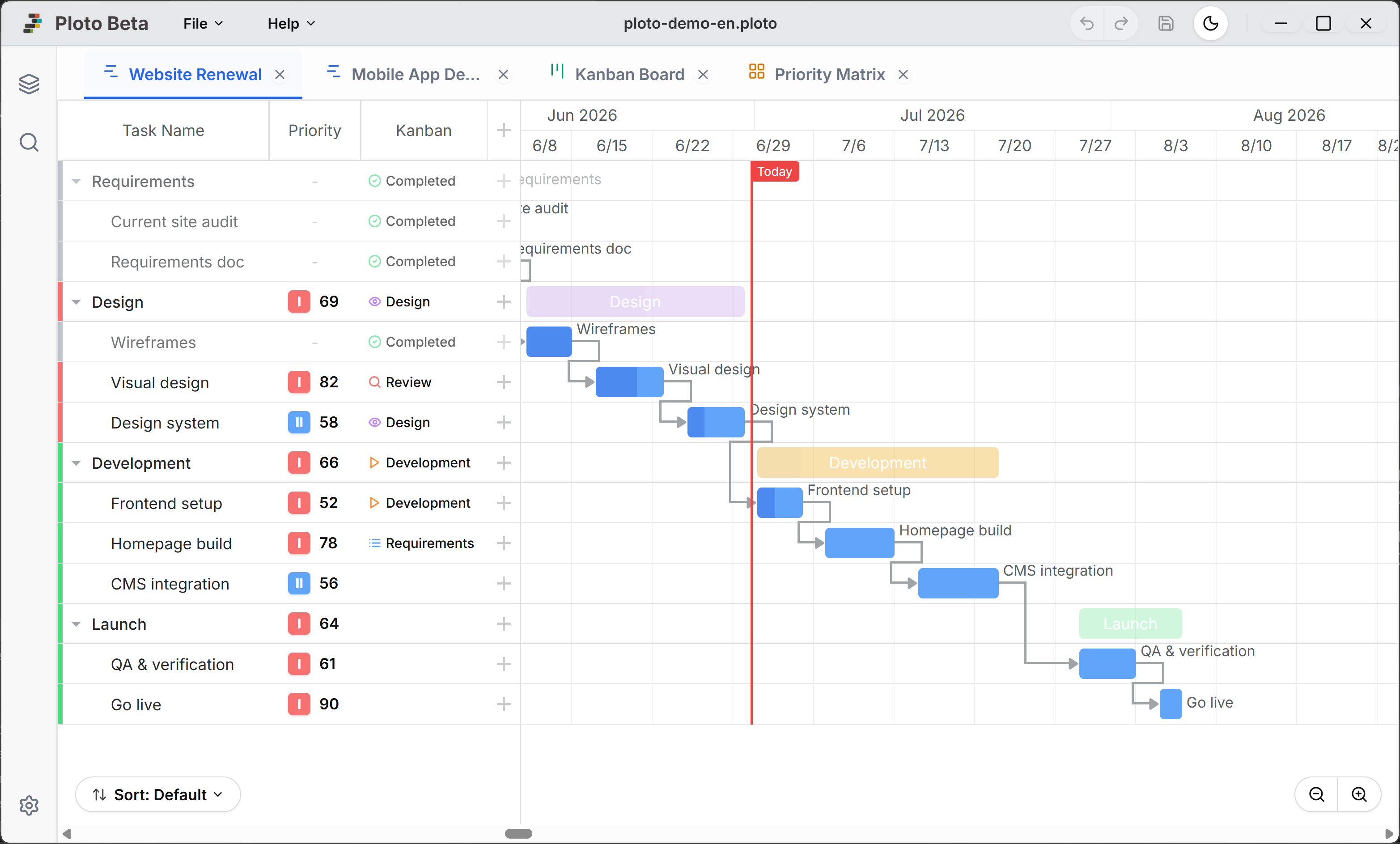
Wie eine Aufgabe aussieht, hängt von der Sicht ab
Begleiten Sie von hier an eine Aufgabe durch fünf Sichten. Sehen Sie, wie unterschiedlich dieselbe Arbeit auf jedem Bildschirm wirkt.
-
Die erste Sicht ist die Zeit
Wann beginnt sie, wann endet sie? Was muss fertig sein, damit sie starten kann? Was ein Gantt-Diagramm zeigt, ist ein Schnitt entlang der Achse der Zeit – einer von mehreren.
- Den Ablauf so ablegen, wie Sie ihn denken Sie tragen nicht erst Start- und Enddatum ein, um daraus eine Tabelle zu bauen. Ziehen Sie am Ende eines Balkens, und die Dauer steht; fassen Sie ihn in der Mitte, und der ganze Termin verschiebt sich. Die Reihenfolge aus Ihrem Kopf legen Sie direkt mit der Hand ab.
- Große Arbeit strukturieren In einer Aufgabe stecken weitere Aufgaben. Die Tiefe ist nicht begrenzt, die tatsächliche Struktur der Arbeit lässt sich also unverändert abbilden. Dauer und Fortschritt der übergeordneten Aufgabe berechnen sich aus den untergeordneten – nach dem Aufteilen muss oben nichts nachgezogen werden.
- Zeitliche Zusammenhänge einzeichnen Verbinden Sie zwei Aufgaben mit einer Linie, und die Reihenfolge ist als zeitliche Abhängigkeit festgehalten. Mit eingeschalteter automatischer Terminplanung rückt alles Nachfolgende mit, sobald sich ein Schritt verzögert. Das Neuzeichnen des ganzen Plans nach jeder Änderung entfällt.
-
Die nächste Sicht ist der Status
Auch bei 90 % Fortschritt läuft eine Aufgabe nicht unbedingt nach Plan. Woran wird gerade gearbeitet, und wo hängt es? Das Kanban-Board zeigt, was eine Zeitachse nicht verrät: wo die Arbeit wirklich steht.
- Auf einen Blick sehen, wo die Arbeit steht Ordnen Sie Aufgaben nach ihrem tatsächlichen Status, etwa „In Arbeit“ oder „Wartet auf Prüfung“. An den Spalten, in denen Arbeit liegen bleibt, erkennen Sie Engpässe, die ein Prozentwert nicht zeigt.
- Wiederkehrende Arbeit zum Workflow machen Hinterlegen Sie die To-dos, die in jeder Phase anfallen. Sobald eine Karte in die Spalte kommt, werden dieselben To-dos automatisch ergänzt – so wird das Board zum wiederverwendbaren Workflow.
- Status und Fortschritt gemeinsam aktualisieren Verschieben Sie eine Karte, erscheint ihr Status auch im Gantt-Diagramm. Verknüpfen Sie To-dos mit dem Fortschritt, bleibt beim Arbeiten im Kanban-Board auch der Terminplan aktuell.
Kostenlos Neue Boards benötigen Pro (bestehende bleiben bearbeitbar)
Handbuch lesen → -
Als Nächstes braucht es Kontext
Termine, Fortschritt und Status reichen nicht aus, um anspruchsvolle Arbeit zu verstehen. Warum wurde so entschieden? Was wurde geprüft, und wie weit gingen die Überlegungen? Ergänzen Sie direkt an der Aufgabe den Kontext, den Zahlen und Felder nicht festhalten können.
- Gedanken bei der Aufgabe festhalten Sie müssen kein separates Dokument anlegen und benennen. Halten Sie Recherchen und Entscheidungsgründe direkt an der Aufgabe fest, zu der sie gehören.
- Gedanken in einer strukturierten Notiz ordnen Über- und untergeordnete Aufgaben aus dem Gantt-Diagramm werden zu Überschriften in der Notiz. Ohne Titel und Gliederung neu aufzubauen, folgen Sie den Aufgaben und schreiben jeden Inhalt an die passende Stelle.
- Alles Geschriebene gemeinsam durchsuchen Auch wenn Sie nicht mehr wissen, an welcher Aufgabe etwas steht, durchsuchen Sie die Texte aller Aufgaben auf einmal. Mit wachsender Dokumentation führen die Wörter, an die Sie sich erinnern, zum gesuchten Inhalt.
-
Mit zwei Achsen entscheiden, was zuerst dran ist
Wenn Priorität nur „Hoch“, „Mittel“ oder „Niedrig“ bedeutet, landet schnell jede Aufgabe bei „Hoch“. Wie dringend ist sie, und wie wichtig ist sie wirklich? Wer beides getrennt betrachtet, erkennt die Unterschiede zwischen den Aufgaben.
- Dringlichkeit × Wichtigkeit eintragen Bewerten Sie für jede Aufgabe Dringlichkeit und Wichtigkeit und tragen Sie sie in die Fläche ein. Statt „dringend“ mit „wichtig“ gleichzusetzen, halten Sie beide Urteile in einer Position fest.
- Aufgaben anhand ihrer Position vergleichen Aus der Position wird automatisch ein Prioritätswert berechnet. Statt alles zur höchsten Priorität zu erklären, vergleichen Sie anhand der Lage, was zuerst angegangen werden soll.
- Wichtige, nicht dringende Arbeit im Blick behalten Arbeit, die bei einer Sortierung nach Termin untergeht, bleibt im Bereich „wichtig, aber nicht dringend“ sichtbar. Auch unter dem Druck des Tagesgeschäfts verlieren Sie nicht aus den Augen, was immer wieder aufgeschoben wird.
-
Zum Schluss alles auf einer Fläche überblicken
Aufgaben mit Terminen, Status, Kontext und Priorität breiten Sie zum Schluss auf einer einzigen freien Fläche aus. Statt alles an einem Raster auszurichten, verschieben Sie Aufgaben, zeichnen Beziehungen und ergänzen die benötigten Auswertungen. So erfassen Sie das Ganze über Position und Verbindung.
- Das Gesamtbild frei zeichnen Platzieren Sie nicht nur Aufgaben, sondern auch Formen, Texte und Haftnotizen an beliebigen Stellen. Ergänzen Sie Rahmen und Linien und machen Sie auf einer Fläche Zusammenhänge und Abläufe sichtbar, die eine Tabelle nicht zeigt.
- Lebendige Aufgaben auf die Fläche holen Platzieren Sie dieselben Aufgaben, mit denen Sie in den anderen Ansichten gearbeitet haben, auch auf der freien Fläche. Änderungen an Fortschritt, Terminen und Verantwortlichen werden übernommen – erneutes Anheften oder Umschreiben entfällt.
- Gewünschte Aufgaben verbinden und auswerten Verbinden Sie Aufgaben per Pfeil mit einem kleinen Auswertungsfeld (Widget), das Fortschritt und andere Summen zeigt. Nur verbundene Aufgaben fließen ein, sodass Sie genau die gewünschte Arbeitsgruppe in Zahlen prüfen und für die nächste Entscheidung nutzen können.
Kostenlos Neue Whiteboards benötigen Pro (bestehende bleiben bearbeitbar)
Handbuch lesen →
Im Handbuch sehen, was Ploto kann
Sehen Sie sich vor der Installation die echten Bildschirme und Schritt-für-Schritt-Anleitungen an. Ploto benötigt kein Konto, und die wesentlichen Funktionen bleiben ohne Zeitlimit kostenlos – was Ihnen zusagt, können Sie direkt verwenden.
Grundlagen
Vom Start bis zum Speichern: Datei- und Hilfemenü sowie die Panels der Seitenleiste. Der richtige Einstieg.
Handbuch lesen →Gantt-Diagramm
Balken ziehen, um Termine und Fortschritt anzupassen, Aufgaben über Abhängigkeiten verbinden, Feiertage und Betriebsruhe berücksichtigen.
Handbuch lesen →Kanban
Dieselben Aufgaben als Spalten von Arbeitsschritten verwalten. Eine Karte zu verschieben ändert den Status, und jede Spalte kann eigene Standard-ToDos vergeben.
Handbuch lesen →Notizen
Zu jeder Aufgabe Notizen in einem langen Dokument festhalten und später übergreifend durchsuchen.
Handbuch lesen →Whiteboard
Aufgaben frei als Diagramm anordnen, mit Linien verbinden und Fortschritts-Widgets platzieren.
Handbuch lesen →Prioritätsmatrix
Aufgaben nach Dringlichkeit und Wichtigkeit platzieren und erkennen, was jetzt ansteht.
Handbuch lesen →WBS und Gantt-Diagramm, dauerhaft kostenlos.
Gantt-Diagramme erstellen und bearbeiten sowie Excel-Import und -Export bleiben ohne Zeitlimit kostenlos. Reicht das Gantt-Diagramm allein nicht mehr aus, ergänzen Sie Kanban oder die Prioritätsmatrix als Einmalkauf-Upgrade Pro, nur wenn Sie eine neue Ansicht anlegen.
Was kostenlos bleibt und was Pro ergänzt
Gantt-Diagramme erstellen und bearbeiten sowie Excel-Import und -Export bleiben ohne Zeitlimit kostenlos. Für Ansichten jenseits von Gantt – Kanban, Prioritätsmatrix, Notizen und mehr – brauchen Sie Pro nur, wenn Sie eine neue anlegen.
| Funktion | Kostenlos | Pro |
|---|---|---|
| Kanban-Boards | Neue Boards benötigen Pro (bestehende bleiben bearbeitbar) | Unbegrenzt |
| Whiteboards | Neue Whiteboards benötigen Pro (bestehende bleiben bearbeitbar) | Unbegrenzt |
| Basispläne | Nicht verfügbar | Pläne speichern und mit dem aktuellen Stand vergleichen |
| Projektvorlagen | Import kostenlos | Auch Export (.ploto-pack) |
| Feiertage | Manuell hinzufügen und bearbeiten | Manuell + Länderfeiertage gesammelt importieren |
* Eine neue Prioritätsmatrix, Ansicht für Mitglieder oder Notiz anzulegen benötigt ebenso Pro wie Kanban (bereits Erstelltes bleibt bearbeitbar). Alles, was hier nicht aufgeführt ist, lässt sich ohne Pro uneingeschränkt nutzen. Einzige Ausnahme: Whiteboards, die jemand anderes erstellt hat, lassen sich ohne Pro nur ansehen.
* Pro ist nur beim Anlegen einer neuen Ansicht nötig. Eine Datei mit Ansichten, die mit Pro erstellt wurden, lässt sich auch ohne Pro ganz normal öffnen und bearbeiten. Ein Seriencode kann auf mehreren eigenen Geräten registriert werden und wird danach auch offline geprüft.
Ohne Cloud-Zwang. Ihre Daten bleiben bei Ihnen.
Ploto setzt weder eine Internetverbindung noch Cloud-Speicher voraus. Projektdaten bleiben auf Ihrem PC; die App und ihre Updates erhalten Sie über den Microsoft Store.
Vollständig offline nutzbar
Zum Erstellen, Bearbeiten und Speichern von Aufgaben ist keine Internetverbindung erforderlich. Sie können Ploto ohne Konto oder Anmeldung verwenden.
Projektdaten als lokale Datei gespeichert
Ihre Daten werden in einer .ploto-Datei auf Ihrem PC gespeichert. Ploto sendet deren Inhalte nicht automatisch an externe Server.
Installation und Updates über den Microsoft Store
Installieren Sie Ploto über den Microsoft Store und beziehen Sie auch Updates über den Store. Sie müssen nicht für jede neue Version ein Installationsprogramm suchen und die App neu installieren.
Fangen Sie heute an – allein
Kein Konto, kein Monatsvertrag. Laden Sie Ploto herunter und nutzen Sie ab dem ersten Tag alle wesentlichen Funktionen kostenlos.
* Kompatibel mit Windows 10/11. Enthält SQLite 3.
Feedback senden
Senden Sie uns Ihre Fehlerberichte, Funktionswünsche oder allgemeines Feedback.