
So verwenden Sie Notizen
Die Notizansicht behandelt Ihr Projekt als ein einziges langes Dokument, in dem die Aufgaben von oben nach unten angeordnet sind. Die Gliederung links übernimmt die Eltern-Kind-Struktur Ihres Gantt-Diagramms als Kapitelüberschriften – Sie müssen für Protokolle oder Arbeitsprotokolle also keine eigene Struktur aufbauen. Alles, was Sie schreiben, wird bei der zugehörigen Aufgabe gespeichert; die Suche danach, zu welcher Aufgabe eine Besprechung gehörte, entfällt.
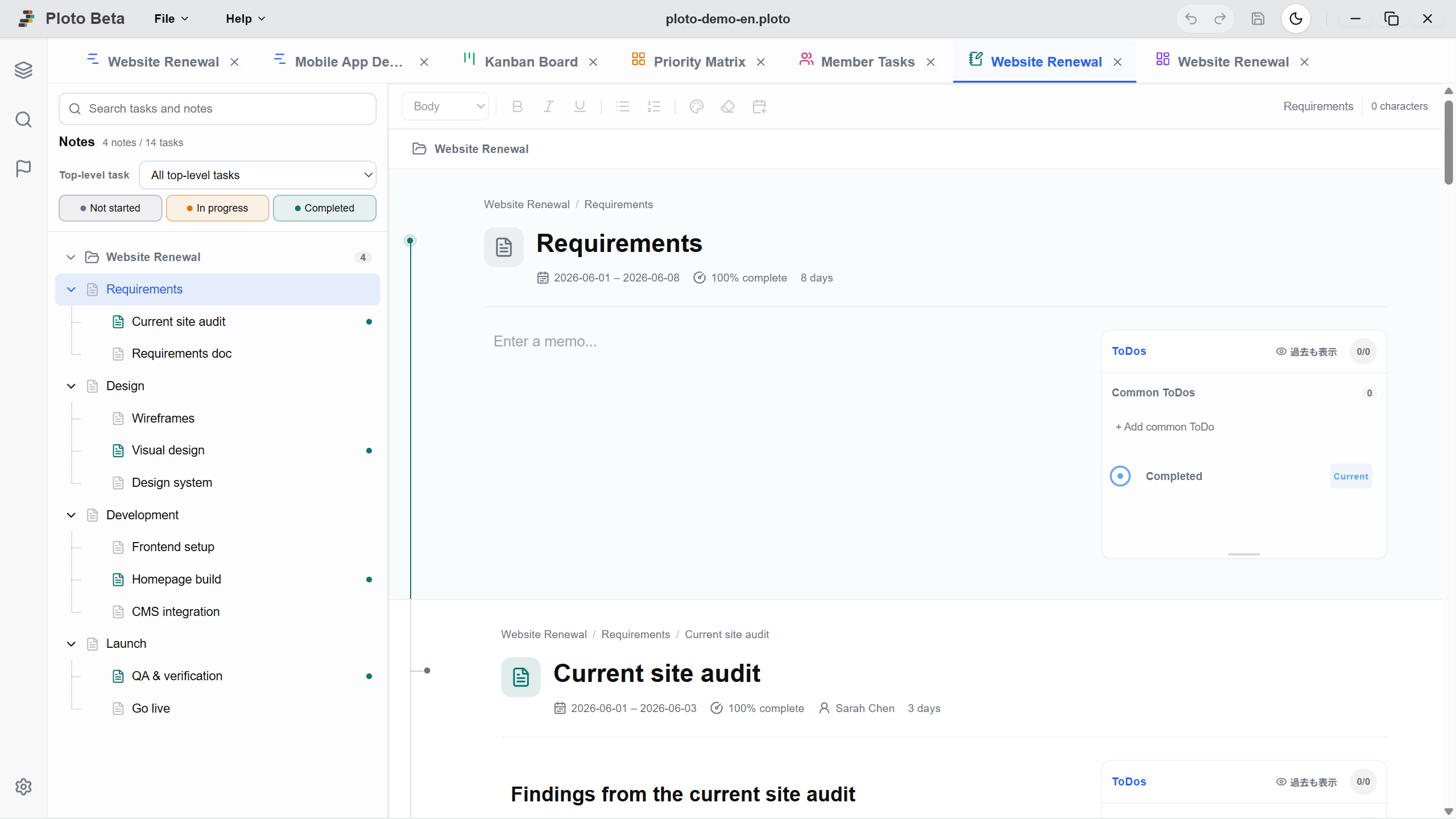
1. Grundlegende Bedienung
Fügen Sie die Ansicht hinzu – die Notiz öffnet sich sofort schreibbereit.
Eine Notizansicht hinzufügen
Klicken Sie in der linken Seitenleiste auf 'Liste' und dann auf das '+' neben 'Notizen'. Geben Sie einen Namen ein, und die Notiz öffnet sich mit den bereits im Gantt-Diagramm angelegten Aufgaben in ihrer Reihenfolge.
Über die Gliederung zu einer Aufgabe springen
Die Gliederung links spiegelt die Aufgabenhierarchie Ihres Terminplans. Ein Klick auf einen Eintrag scrollt den Text an die passende Stelle. Der Punkt rechts neben einem Aufgabennamen bedeutet 'Notiz vorhanden', sodass Sie auf einen Blick sehen, wo Aufzeichnungen existieren. Ziehen Sie die Trennlinie zwischen Gliederung und Text, um beiden die gewünschte Breite zu geben.
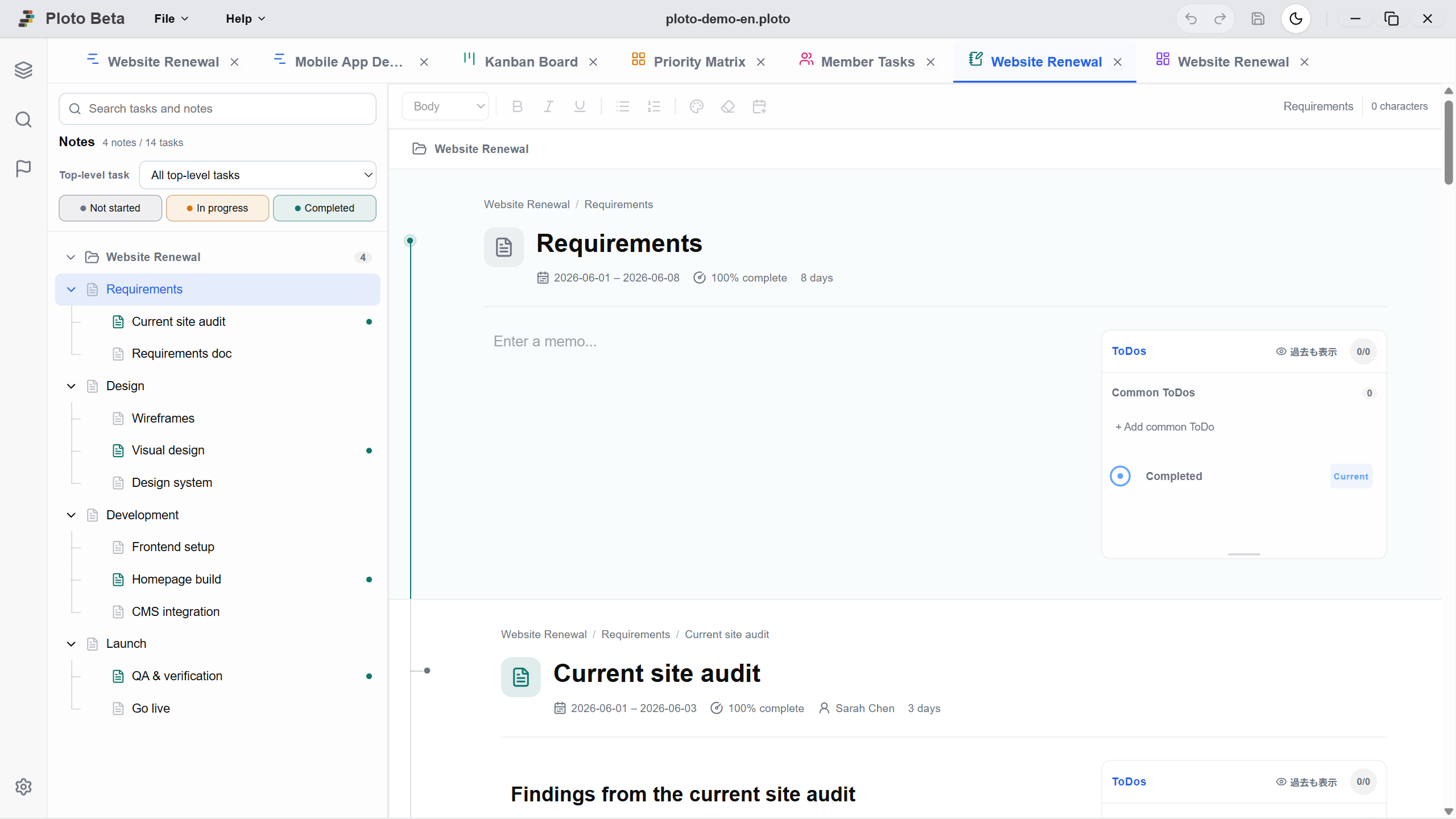
Notizen je Aufgabe schreiben
Klicken Sie in den Textbereich und halten Sie Beschlüsse aus einer Besprechung oder eigene Beobachtungen fest. Der Inhalt wird bei der Aufgabe gespeichert und zusammen mit der Projektdatei gesichert. Jede Aufgabenüberschrift zeigt zudem Dauer und Fortschritt an, sodass Sie den aktuellen Stand beim Schreiben im Blick haben.
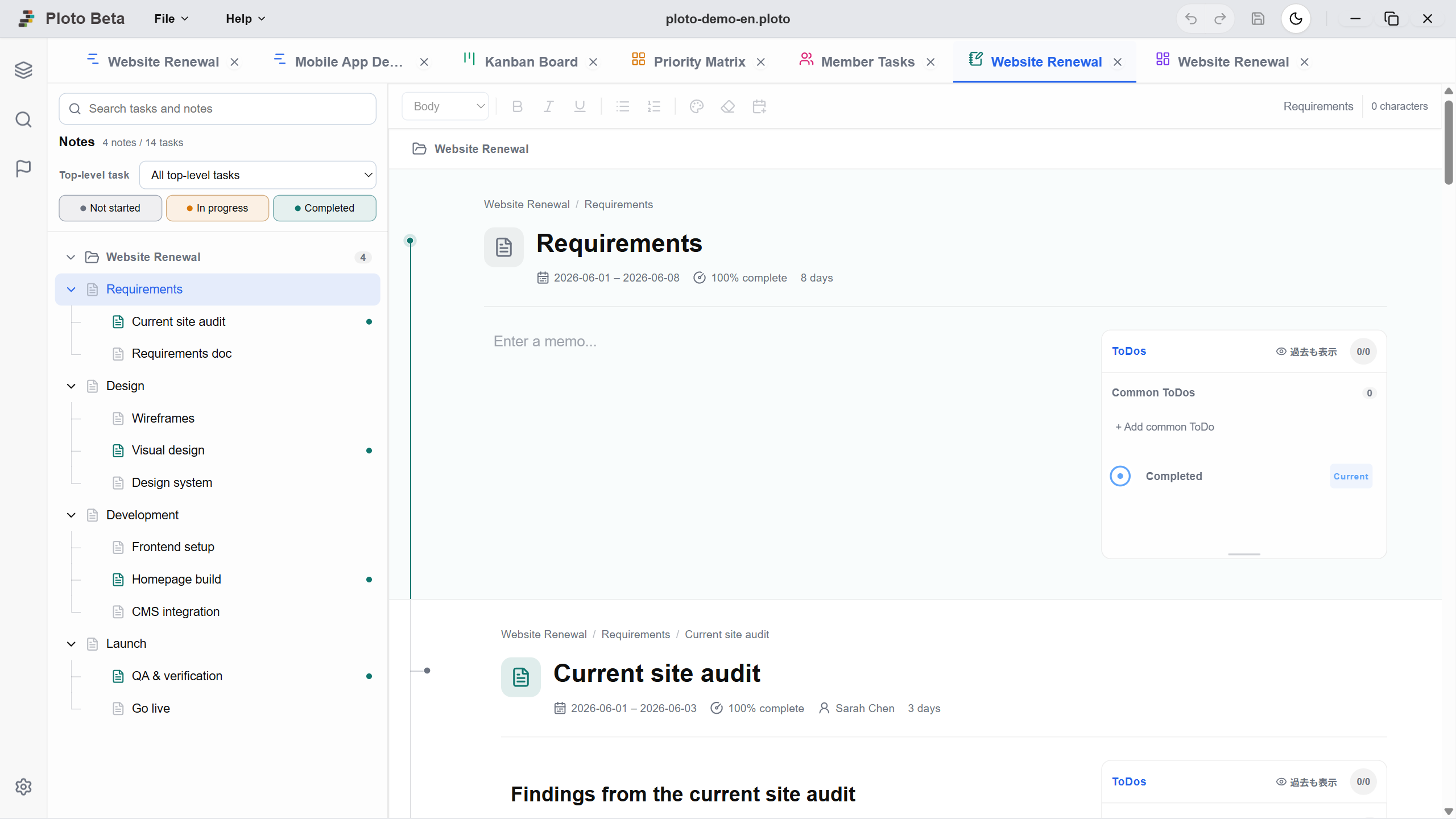
Text formatieren
Die Formatleiste oben hilft, aus einer langen Aufzeichnung etwas Lesbares zu machen.
2. Die Verbindung zu Ihren Aufgaben
Eine Notiz ist kein separater Notizblock – sie wird an der Aufgabe selbst geführt.
Notiz und Notizfeld sind dasselbe
Was Sie in einer Notiz schreiben, erscheint unverändert im Reiter 'Notiz' des Detailfensters dieser Aufgabe. Es gibt keine zwei Ablageorte; egal wo Sie schreiben, es landet an derselben einen Stelle. Betrachten Sie die Notizansicht als Bildschirm, der die Notizen aller Aufgaben untereinander als ein Dokument lesbar macht.
Details und ToDos beim Schreiben bearbeiten
Über das Symbol links neben einer Aufgabenüberschrift öffnen Sie das Detailfenster dieser Aufgabe – Verantwortliche, Dauer und Farbe sind erreichbar, ohne die Notiz zu verlassen. Der Bereich 'ToDo' rechts vom Text ist die tatsächliche ToDo-Liste der Aufgabe: Ein Klick auf einen Kreis schließt einen Punkt ab und der Fortschritt zieht entsprechend nach. So kommt die Arbeit voran, während Sie schreiben.
3. Wiederfinden, was Sie geschrieben haben
Eine Aufzeichnung ist erst dann nützlich, wenn man sie später wiederfindet.
Den Notiztext durchsuchen
Das Suchfeld oben links durchsucht nicht nur Aufgabennamen, sondern auch den Notiztext – Sie können also von 'wo habe ich das notiert?' aus zurückarbeiten. Der Nutzen wächst mit der Menge Ihrer Aufzeichnungen. Es bleiben nur passende Aufgaben stehen, deren übergeordnete Aufgaben weiterhin in der Hierarchie erscheinen; Sie lesen jedes Ergebnis also im Wissen, zu welchem Arbeitsschritt es gehört. Leeren Sie das Feld, kehrt die vollständige Ansicht zurück.
Filtern
Schränken Sie die Ansicht nach Projekt, oberster Aufgabe oder Fortschritt (nicht begonnen, in Arbeit, erledigt) ein. Mit 'Nur mit Notizen' erscheinen ausschließlich Aufgaben mit Aufzeichnungen – praktisch zum Nachlesen von Protokollen oder für Übergabeunterlagen.