
So verwenden Sie das Kanban-Board
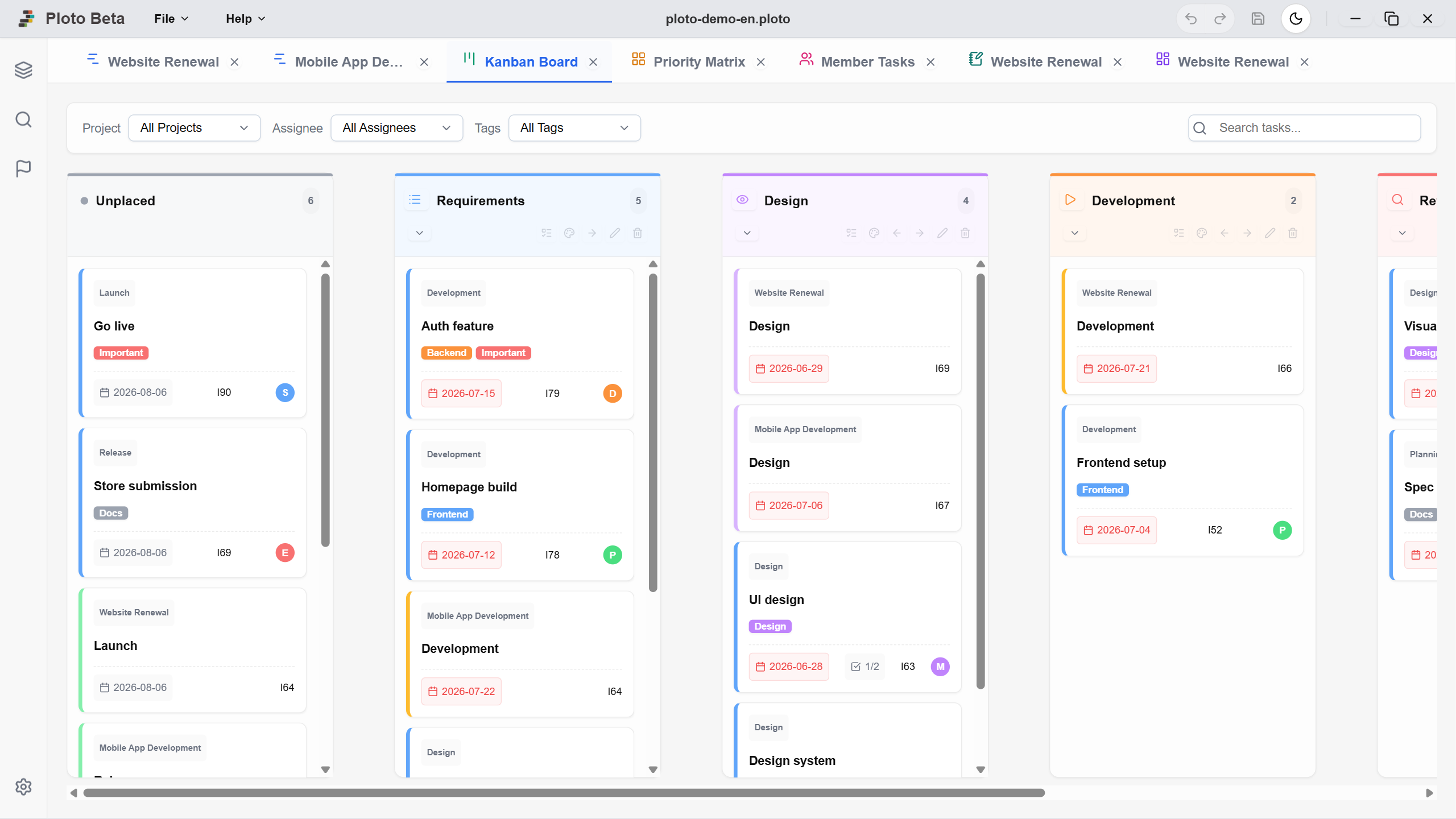
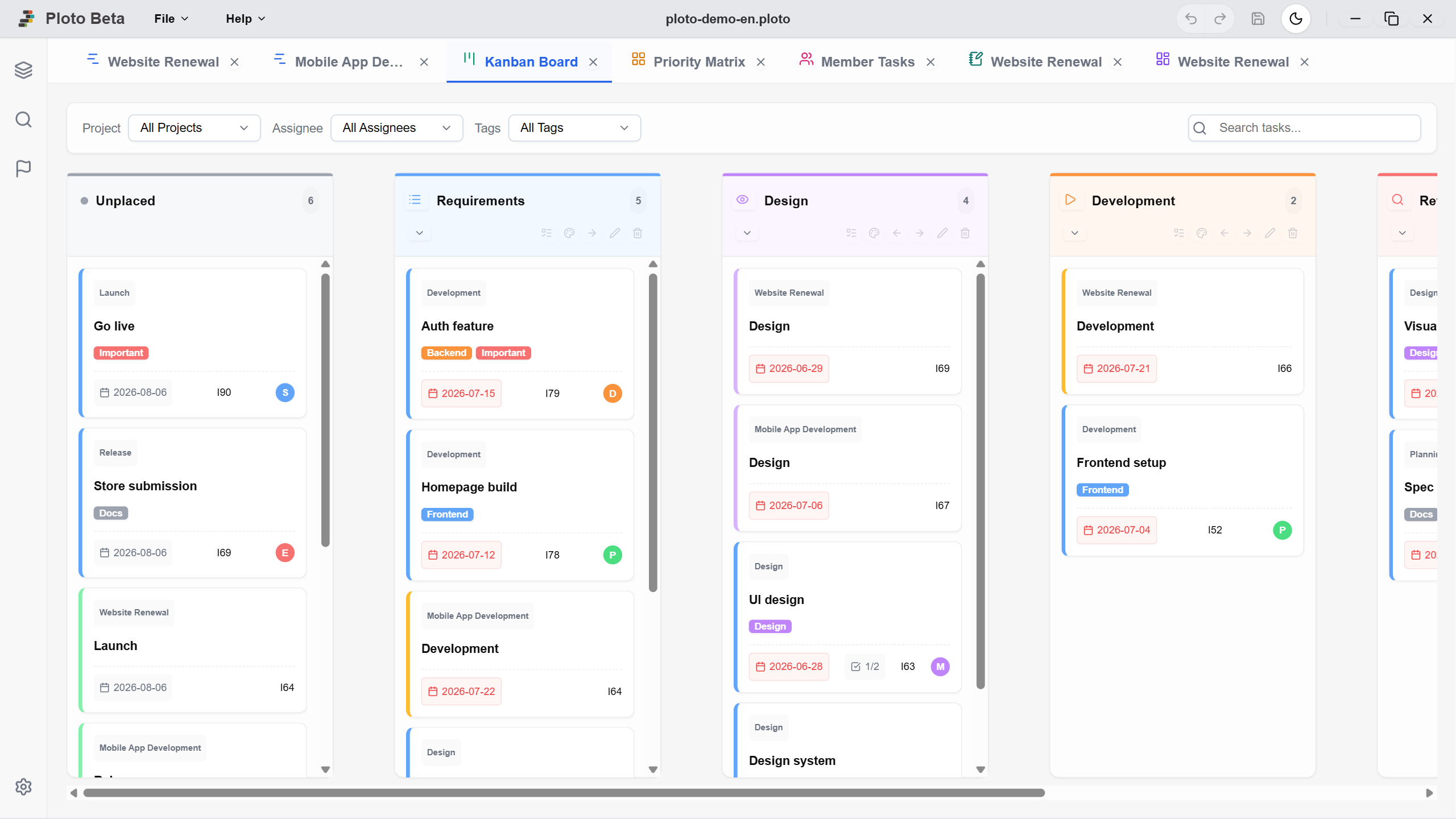
Das Kanban-Board verwaltet dieselben Aufgaben wie Ihr Gantt-Diagramm, ordnet sie jedoch als Folge von Arbeitsschritten (Spalten) an. Sie ziehen eine Karte einfach nach rechts, und der Fortschritt ist erfasst – auch im Gantt-Diagramm. Während es im Gantt-Diagramm um Termine geht, zeigt das Kanban-Board am besten, wer sich gerade in welchem Arbeitsschritt befindet.
1. Board und Arbeitsschritte einrichten
Erstellen Sie zunächst ein Board und ordnen Sie die Spalten so an, wie Ihr Team tatsächlich arbeitet.
Ein Kanban-Board hinzufügen
Klicken Sie in der linken Seitenleiste auf 'Liste' und dann auf das '+' neben 'Kanban-Board'. Geben Sie einen Namen ein, und oben erscheint ein neuer Tab mit dem geöffneten Board. Aufgaben, die Sie im Gantt-Diagramm bereits erstellt haben, stehen in der Spalte 'Nicht zugeordnet' – Sie müssen nichts doppelt erfassen.
*In der kostenlosen Version können Sie pro .ploto-Datei bis zu 3 Boards erstellen (in einer weiteren Datei stehen erneut 3 zur Verfügung).
Spalten für Arbeitsschritte anlegen und bearbeiten
Ein neu erstelltes Board hat nur die Spalten 'Nicht zugeordnet' und 'Abgeschlossen'. Klicken Sie auf das '+' zwischen den Spalten, um eigene Arbeitsschritte wie 'Entwurf', 'In Bearbeitung' oder 'Review' einzufügen. Über die Spaltenkopfzeile stehen folgende Optionen bereit:
Spaltennotizen (Regeln je Arbeitsschritt)
Über das Notizsymbol in der Spaltenkopfzeile halten Sie fest, wie in diesem Schritt gearbeitet wird und welche Kriterien gelten. Vereinbarungen wie 'Reviews immer im Vier-Augen-Prinzip' oder 'Kalkulation vor dem Verschieben abschließen' bleiben so sichtbar – auch wenn die Zuständigkeit wechselt.
2. Fortschritt über Karten steuern
Jede Karte ist eine Aufgabe. Das Verschieben einer Karte ist bereits die Fortschrittserfassung.
Karten zwischen Arbeitsschritten verschieben
Ziehen Sie eine Karte per Drag & Drop in die Zielspalte, um den aktuellen Arbeitsschritt der Aufgabe zu wechseln. Bei vielen Spalten scrollt das Board automatisch, wenn Sie die Karte an den linken oder rechten Bildschirmrand halten. Durch Ziehen einer leeren Fläche verschieben Sie die gesamte Ansicht.
Was eine Karte anzeigt
Jede Karte bündelt die Informationen, die Sie für eine Entscheidung brauchen: Verantwortliche, Tags, Fälligkeit und den Stand der ToDos. Fälligkeiten sind als 'Überfällig', 'Heute fällig' oder 'Bald fällig' farblich gekennzeichnet, sodass kritische Aufgaben auffallen. Ein Klick auf die Karte öffnet rechts das Detailfenster, in dem Sie dieselben Inhalte wie im Gantt-Diagramm bearbeiten (Details, ToDo und Notiz).
Standard-ToDos (Routinearbeiten je Arbeitsschritt)
Über das Checklistensymbol in der Spaltenkopfzeile öffnen Sie die Einstellungen für 'Standard-ToDos'. Hier eingetragene Punkte werden automatisch als ToDos der Aufgabe erzeugt, sobald eine Karte in die Spalte gelangt. Wenn Sie immer wiederkehrende Schritte wie 'Review anfordern' oder 'Abnahmeprotokoll senden' hinterlegen, muss niemand das Vorgehen im Kopf behalten und nichts wird übersehen. Die Einträge lassen sich per Drag & Drop sortieren.
ToDos steuern den Fortschritt
Klicken Sie auf den Kreis links neben einem ToDo, um es abzuschließen – der Fortschritt der Aufgabe steigt entsprechend (sofern im Detailfenster 'Fortschritt aus ToDos berechnen' aktiv ist). Sie müssen keine Prozentwerte mehr eintippen: Allein die Arbeit am Kanban-Board hält die Fortschrittsbalken im Gantt-Diagramm aktuell.
Prüfungen vor dem Verschieben nach 'Abgeschlossen'
Ploto verhindert, dass Karten in 'Abgeschlossen' landen, bevor die Arbeit wirklich fertig ist. Sind Teilaufgaben offen, stehen ToDos aus oder liegt der Fortschritt unter 100 %, wird das Verschieben mit Begründung abgelehnt.
Auch übersprungene Schritte werden erkannt. Wollen Sie eine Karte weiterschieben, obwohl in einem früheren Schritt noch Standard-ToDos offen sind, erscheint eine Warnung. Beginnen Sie eine Aufgabe umgekehrt erst in einem späteren Schritt, fragt Ploto, ob die Standard-ToDos der früheren Schritte als erledigt eingetragen werden sollen.
3. Auf das Wesentliche einschränken
Da ein Board Aufgaben aus mehreren Projekten enthalten kann, sind Filter im Alltag unverzichtbar.
Filter und Suche
Über die Leiste am oberen Rand filtern Sie nach Projekt, Verantwortlichen und Tags und durchsuchen Aufgabennamen per Stichwort. So sehen Sie nur Ihre eigenen Aufgaben oder verfolgen den Ablauf eines einzelnen Projekts. Die Filtereinstellungen werden pro Board gespeichert – beim erneuten Öffnen der Datei arbeiten Sie genau dort weiter, wo Sie aufgehört haben.
Zusammenspiel mit dem Gantt-Diagramm
Kanban-Board und Gantt-Diagramm sind nur zwei Sichten auf dieselben Aufgaben; eine Änderung wirkt sich immer auf beide aus. Doppelklicken Sie auf die Kopfzeile der Tabelle links im Gantt-Diagramm und aktivieren Sie 'Kanban', um den aktuellen Arbeitsschritt jeder Aufgabe als Spalte im Terminplan anzuzeigen – praktisch, wenn Sie Termine und Arbeitsschritte gemeinsam sehen möchten.