
노트 사용법
노트는 프로젝트의 작업을 위에서부터 차례로 늘어놓아 '한 편의 긴 문서'로 다루는 화면입니다. 왼쪽 아웃라인은 간트 차트의 상하위 관계가 그대로 목차가 되므로, 회의록이나 작업 로그의 구성을 직접 만들 필요가 없습니다. 작성한 내용은 해당 작업에 연결되어 저장되므로 '그 이야기가 어느 작업 건이었는지'를 나중에 다시 찾을 필요가 없습니다.
1. 기본 조작
뷰를 추가하면 바로 쓸 수 있는 상태로 노트가 열립니다.
노트 뷰 추가하기
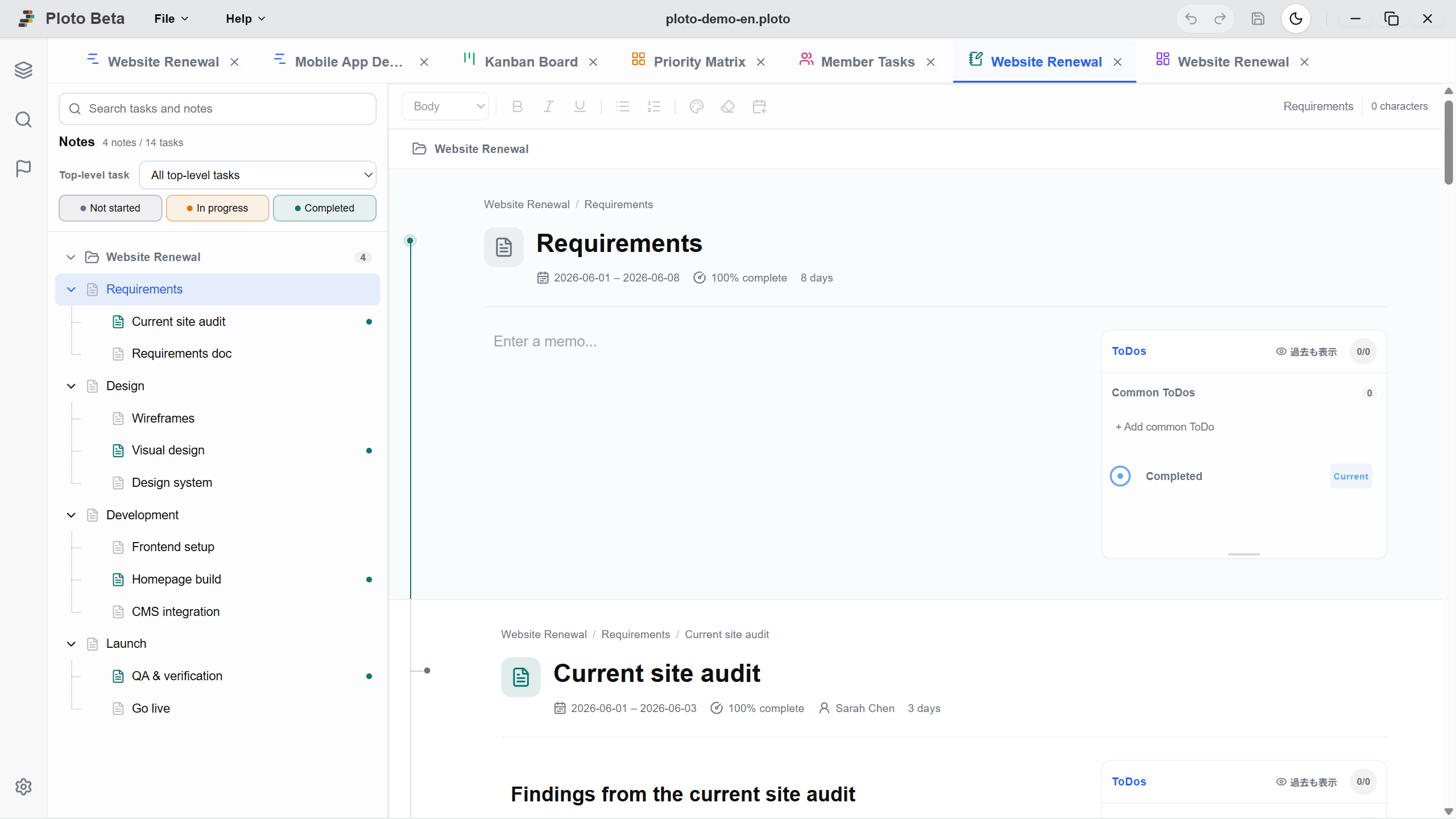
화면 왼쪽 사이드바의 '목록' 버튼을 클릭하고 '노트' 오른쪽의 '+' 버튼을 누릅니다. 이름을 입력해 확정하면 간트 차트에서 만든 작업이 위에서부터 차례로 놓인 노트가 열립니다.
아웃라인에서 원하는 위치로 이동하기
왼쪽 아웃라인은 공정표의 작업 계층을 그대로 보여 줍니다. 항목을 클릭하면 본문이 그 위치까지 스크롤됩니다. 작업 이름 오른쪽의 점은 '노트 있음' 표시로, 어느 작업에 기록이 남아 있는지 한눈에 알 수 있습니다. 아웃라인과 본문의 경계를 끌면 읽기 좋은 너비로 조절할 수 있습니다.
작업별로 노트 작성하기
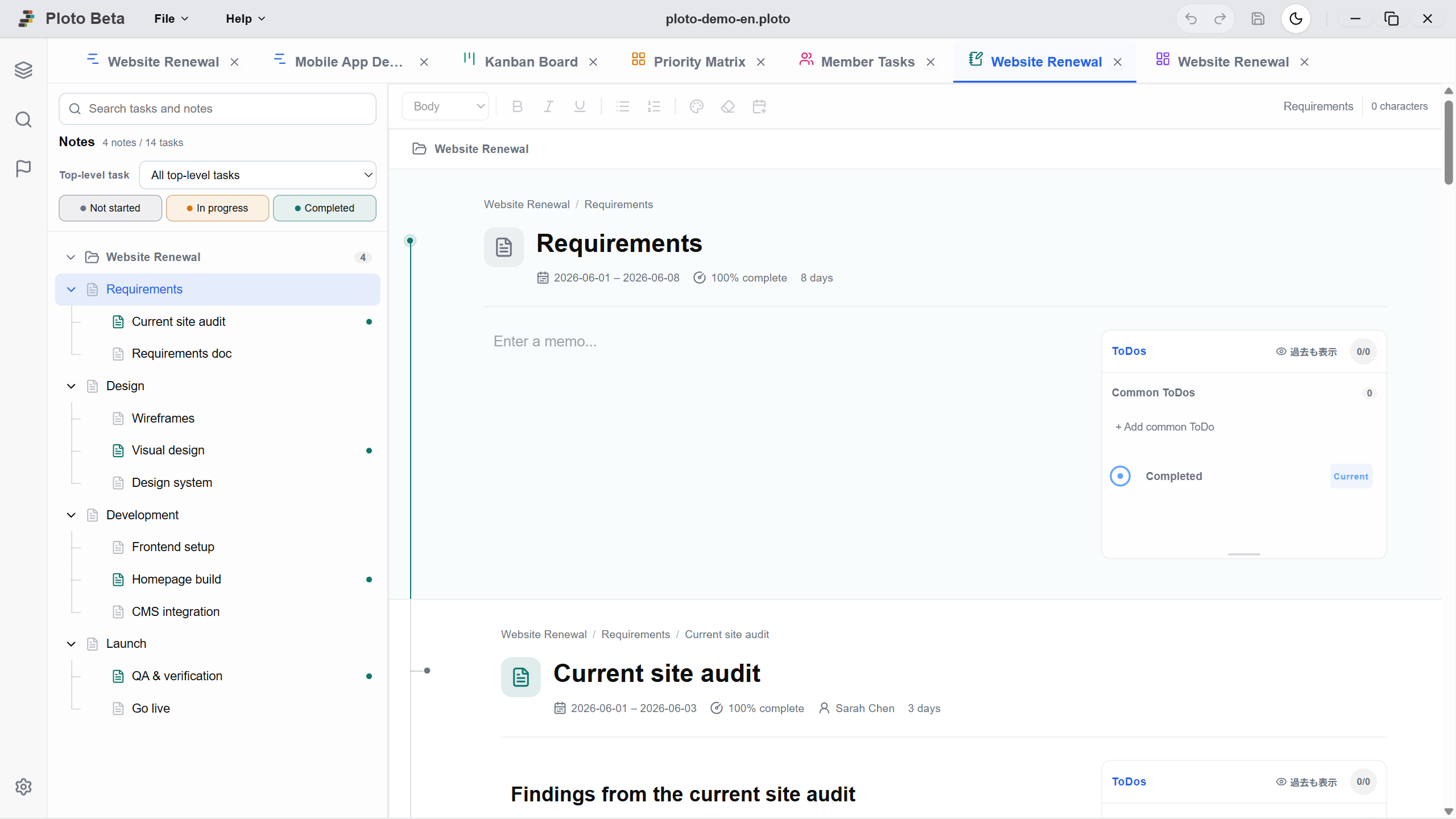
본문 영역을 클릭해 회의에서 정해진 사항이나 알게 된 점을 입력합니다. 내용은 해당 작업에 연결되어 프로젝트 파일과 함께 저장됩니다. 작업 제목에는 기간과 진행률도 표시되므로 기록을 쓰면서 현재 상황을 확인할 수 있습니다.
서식 정리하기
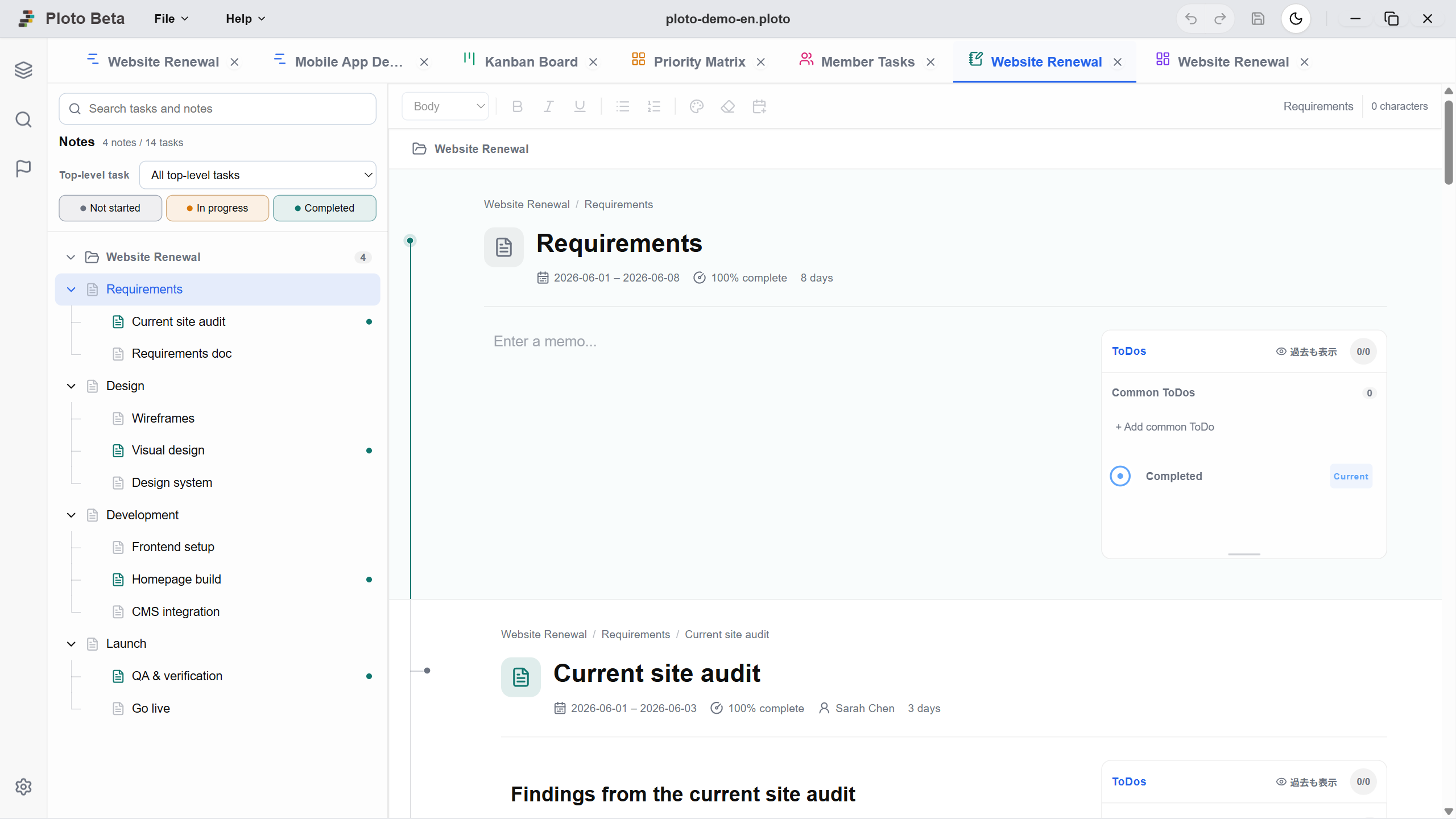
위쪽 서식 바를 사용하면 길어진 기록도 다시 읽을 수 있는 형태로 정리할 수 있습니다.
2. 작업과의 연결
노트는 별도의 메모장이 아니라 작업 자체에 적어 넣는 공간입니다.
노트와 메모는 같은 것입니다
노트에 쓴 내용은 그 작업의 상세 패널 '메모' 탭에 표시되는 내용과 완전히 같습니다. 적는 곳이 두 군데로 늘어나는 것이 아니라, 어느 쪽에서 쓰든 같은 한 곳에 남습니다. 노트 뷰는 각 작업의 메모를 세로로 늘어놓아 한 편의 문서처럼 읽을 수 있게 보여 주는 화면이라고 생각하면 됩니다.
쓰면서 상세와 ToDo 다루기
작업 제목 왼쪽의 아이콘을 누르면 그 작업의 상세 패널이 열립니다. 노트를 열어 둔 채로 담당자·기간·색상 같은 설정에 바로 손이 닿습니다. 또한 본문 오른쪽의 'ToDo' 영역은 그 작업의 ToDo 그 자체로, 동그라미를 클릭해 완료하면 그만큼 진행률도 움직입니다. 기록을 쓰면서 작업을 진행할 수 있습니다.
3. 작성한 기록 찾기
기록은 쓴 뒤에 찾을 수 있어야 비로소 쓸모가 있습니다.
본문까지 검색하기
왼쪽 위 검색란은 작업 이름뿐 아니라 노트 본문도 검색합니다. '그 이야기를 어디에 썼더라'에서 되짚어 갈 수 있어 기록이 쌓일수록 효과가 커집니다. 일치한 작업만 남고 그 상위 작업도 계층을 유지한 채 표시되므로, 어느 공정의 이야기인지 알고 결과를 읽을 수 있습니다. 검색란을 비우면 원래대로 돌아갑니다.
필터
프로젝트, 최상위 작업, 진행 상태(미실시·실시 중·완료)로 표시를 좁힐 수 있습니다. '노트 있는 항목만'을 선택하면 기록이 남아 있는 작업만 늘어놓을 수 있어 회의록을 다시 읽거나 인수인계 자료를 만들 때 좋습니다.