
우선순위 매트릭스 사용법
우선순위 매트릭스는 작업을 '긴급도'와 '중요도'라는 두 축의 평면에 배치해, 정말 먼저 손대야 할 일을 가려내는 화면입니다. 마감이 가까운 순으로 처리하다 보면 계속 뒤로 밀리는 '중요하지만 급하지 않은 일'을 눈에 보이게 합니다. 여기서 다루는 작업도 간트 차트나 칸반과 같은 것입니다.
1. 기본 조작
뷰를 추가하고 작업을 평면에 놓기만 해도 우선순위가 정리됩니다.
우선순위 매트릭스 추가하기
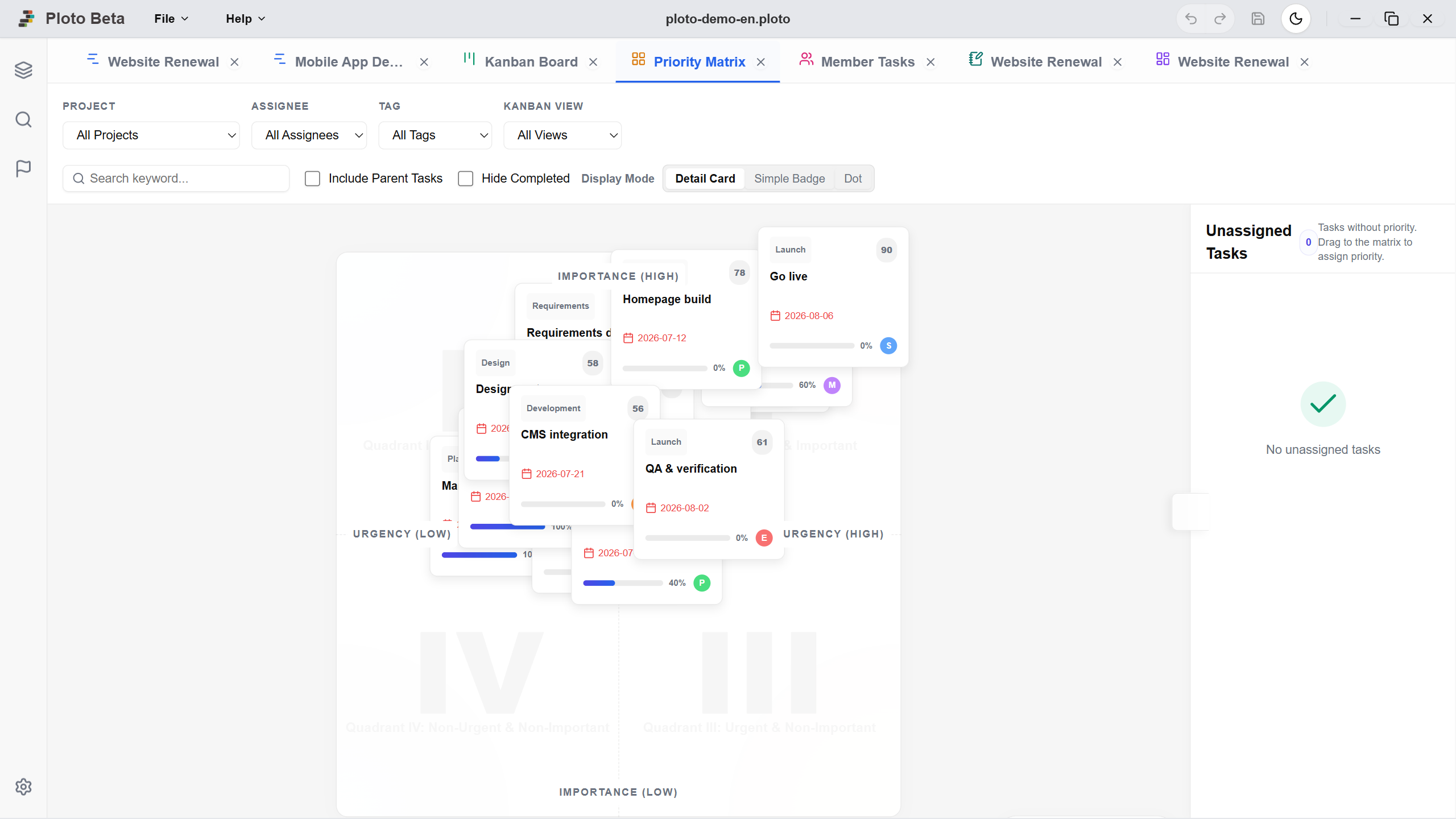
화면 왼쪽 사이드바의 '목록' 버튼을 클릭하고 '우선순위 매트릭스' 오른쪽의 '+' 버튼을 누릅니다. 이름을 입력해 확정하면 화면 위쪽에 탭이 추가되고 매트릭스가 열립니다.
네 사분면의 의미
가로축은 오른쪽으로 갈수록 긴급도가 높고, 세로축은 위로 갈수록 중요도가 높아집니다. 평면은 네 개의 사분면으로 나뉘며 각각 취해야 할 행동이 다릅니다.
작업 배치하기·해제하기
화면 왼쪽의 '미배치 작업'에는 아직 우선순위가 설정되지 않은 작업이 나열됩니다. 여기서 카드를 평면의 원하는 위치로 끌면 배치가 완료됩니다. 배치한 뒤에도 끌어서 위치를 미세 조정할 수 있어, 사분면 경계 부근에 있는 작업을 어떻게 다룰지 검토할 때 도움이 됩니다. 배치를 취소하려면 카드를 '미배치 작업' 영역으로 다시 끌어다 놓으세요.
우선순위 점수
배치한 위치에서 0~100의 우선순위 점수가 자동으로 계산됩니다. 점수는 긴급도를 40%, 중요도를 60%의 가중치로 평가하므로 급한 정도가 비슷하다면 중요한 쪽이 더 높게 나옵니다. 마감에 끌려 판단이 흔들리는 것을 막기 위한 지표입니다.
상세 패널에서 우선순위 설정하기
매트릭스 화면을 열지 않고 작업의 상세 패널에서 우선순위를 설정할 수도 있습니다. 상세 탭의 '매트릭스 활성화'를 켜면 작은 평면이 표시되고, 클릭한 위치가 그 작업의 긴급도·중요도가 됩니다(초기값은 중앙입니다). 간트 차트에서 작업을 만들면서 그 자리에서 우선순위를 정해 두는 방식으로 쓸 수 있습니다.
2. 표시 조정과 필터
작업 수가 늘어도 평면이 보기 어려워지지 않도록 표시 방법을 바꿀 수 있습니다.
표시 모드(상세 카드 / 간단 배지 / 점)
'상세 카드'는 담당자와 기한까지 표시하므로 소수의 작업을 검토할 때 적합합니다. 작업이 많아 겹쳐서 보기 어려울 때는 '간단 배지'로 작업 이름만 표시하고, 전체 분포를 한눈에 보고 싶을 때는 '점'으로 바꾸세요. 어느 모드에서든 클릭하면 상세 패널을 열 수 있습니다.
필터와 확대·축소
프로젝트, 담당자, 태그, 키워드로 걸러내는 것 외에 '완료 숨기기'로 끝난 작업을 제외하거나 '상위 작업 포함'으로 상위 작업까지 배치 대상에 넣을 수 있습니다. 특정 칸반 뷰를 선택하면 그 보드의 공정에 올라 있는 작업만 표시할 수도 있습니다. 평면은 확대·축소할 수 있어 밀집한 부분을 크게 확인할 수 있습니다. 이 설정들도 뷰별로 저장됩니다.