
칸반(진행 보드) 사용법
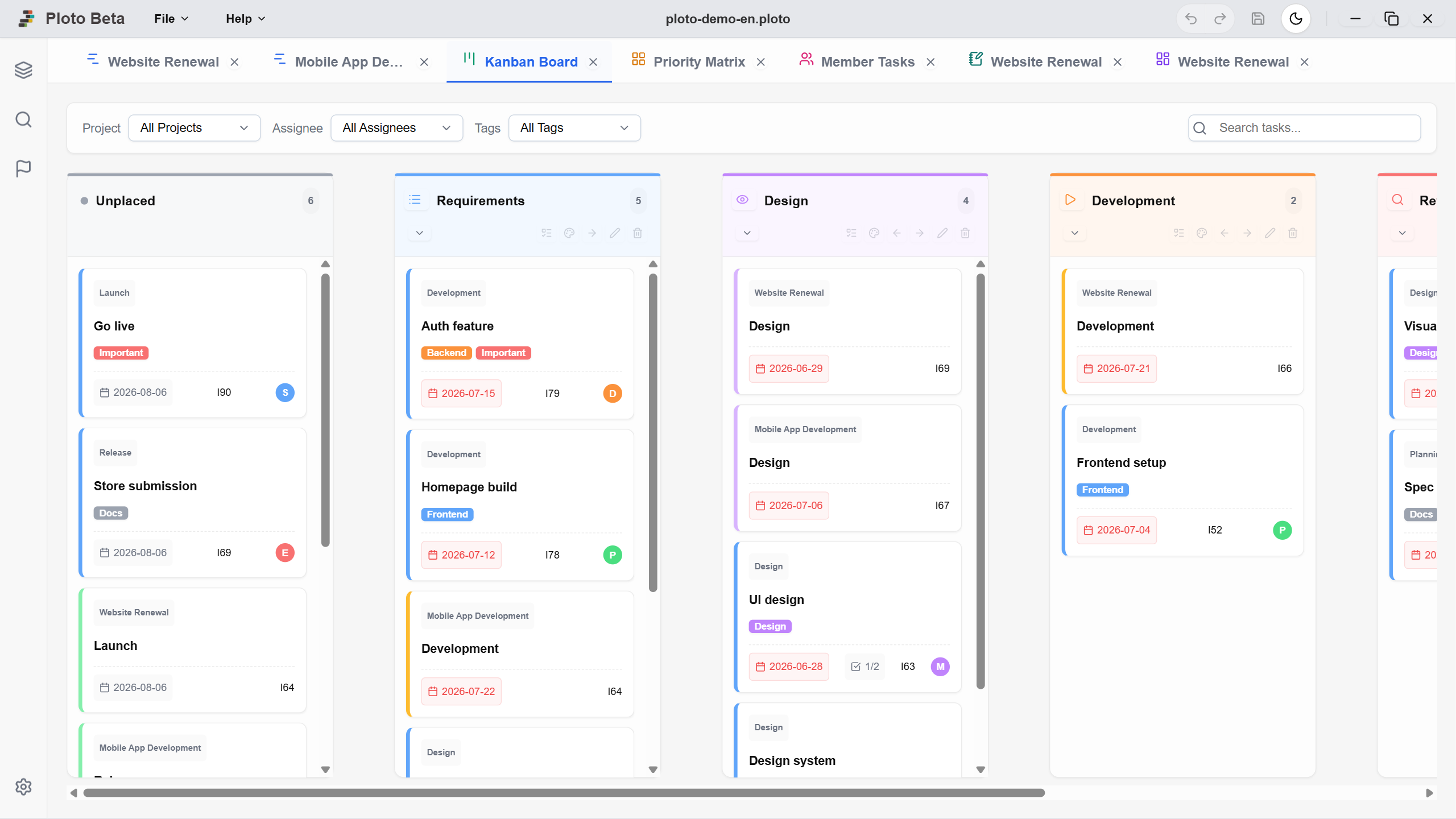
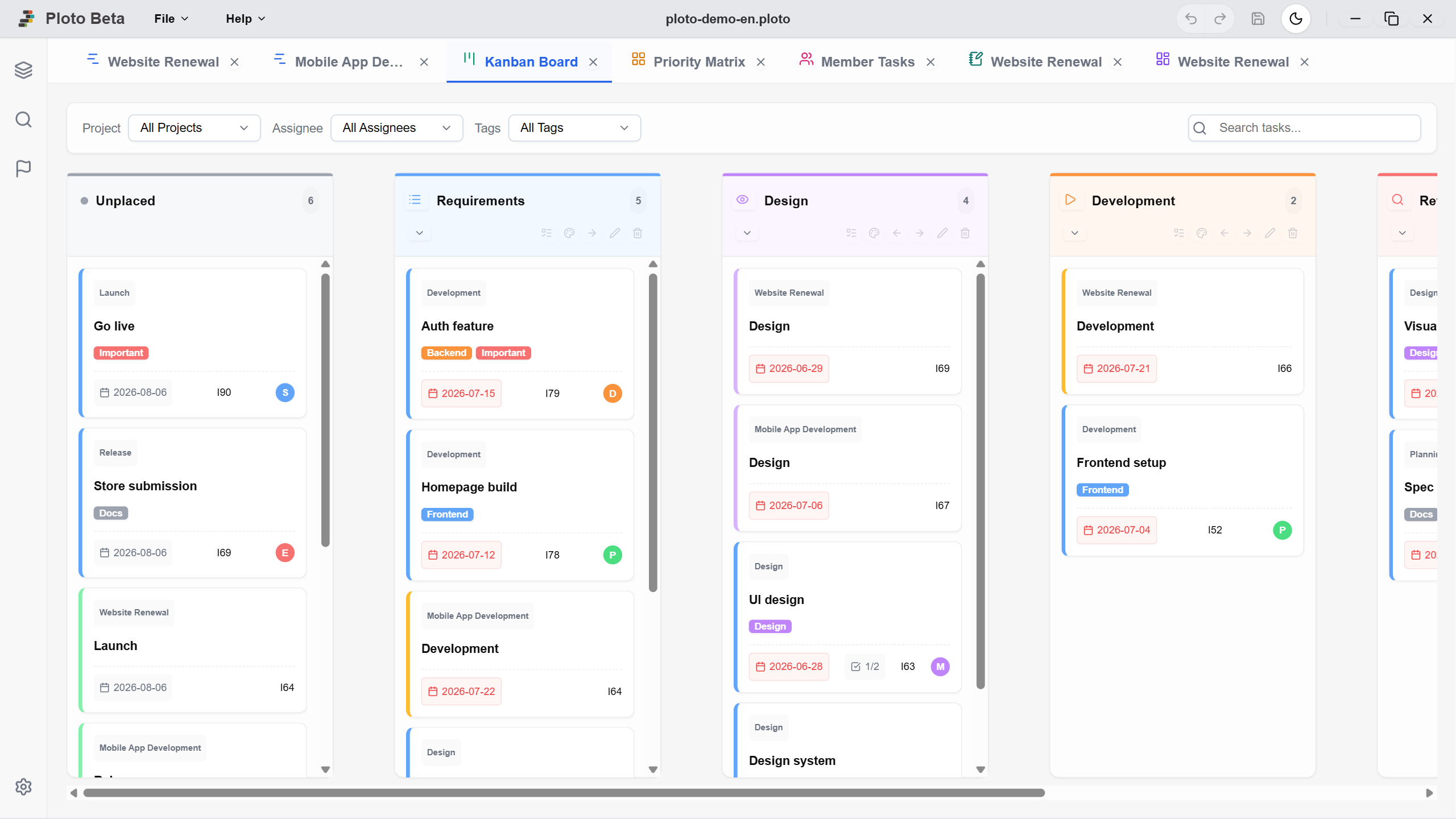
칸반은 간트 차트와 동일한 작업을 '공정(열)'의 흐름으로 관리하는 화면입니다. 카드를 오른쪽으로 끌기만 하면 진행 상황이 기록되고, 그 결과는 간트 차트에도 그대로 반영됩니다. 일정으로 생각하는 간트 차트와 달리 칸반은 '지금 누가 어느 단계의 일을 하고 있는지' 파악하는 데 적합합니다.
1. 보드와 공정 준비
먼저 보드를 만들고, 팀이 실제로 일하는 흐름에 맞게 공정 열을 배치합니다.
칸반 보드 추가하기
화면 왼쪽 사이드바의 '목록' 버튼을 클릭하고 '칸반 보드' 오른쪽의 '+' 버튼을 누릅니다. 보드 이름을 입력해 확정하면 화면 위쪽에 탭이 추가되고, 간트 차트에서 이미 만든 작업이 '미배치' 열에 놓인 상태로 보드가 열립니다. 작업을 두 번 등록할 필요가 없습니다.
※무료 버전에서는 하나의 .ploto 파일당 최대 3개의 보드를 새로 만들 수 있습니다(다른 파일을 만들면 그 파일에서 다시 3개까지 만들 수 있습니다).
공정 열 만들기와 편집하기
새로 만든 보드에는 '미배치'와 '완료' 두 열만 있습니다. 열과 열 사이의 '+' 버튼을 눌러 '설계', '진행 중', '검토' 등 팀의 공정을 삽입하세요. 열 머리글에서는 다음 작업을 할 수 있습니다.
열 메모(공정별 규칙)
열 머리글의 메모 아이콘에서 해당 공정의 진행 방식과 판단 기준을 남길 수 있습니다. '검토는 반드시 2명이 한다', '이 열로 옮기기 전에 견적을 확정한다' 같은 약속을 화면에 두면 담당자가 바뀌어도 운영이 흔들리지 않습니다.
2. 카드로 진행 상황 관리하기
카드 한 장이 작업 하나입니다. 카드를 옮기는 동작이 그대로 진행 기록이 됩니다.
카드를 공정으로 옮기기
카드를 목표 열로 끌어다 놓으면 해당 작업의 현재 공정이 바뀝니다. 열이 많을 때는 카드를 잡은 채 화면 좌우 끝으로 가까이 가면 자동으로 가로 스크롤됩니다. 또한 카드가 없는 빈 공간을 끌면 보드 전체를 잡아 움직일 수 있습니다.
카드에 표시되는 정보
카드에는 담당자, 태그, 기한, ToDo 진행 상황처럼 판단에 필요한 정보가 함께 표시됩니다. 기한은 상태에 따라 '기한 초과', '오늘 마감', '마감 임박'으로 색상이 구분되어 위험한 작업이 눈에 들어옵니다. 카드를 클릭하면 화면 오른쪽에 상세 패널이 열려 간트 차트와 동일한 내용(상세·ToDo·메모)을 그 자리에서 편집할 수 있습니다.
표준 ToDo(공정별 정형 작업)
열 머리글의 체크리스트 아이콘을 누르면 '표준 ToDo' 설정란이 열립니다. 여기에 등록한 항목은 그 열에 카드가 들어올 때 해당 작업의 ToDo로 자동 생성됩니다. '검토 요청하기', '검수서 보내기'처럼 매번 같은 절차를 등록해 두면 담당자가 공정 방식을 기억할 필요가 없고 누락도 막을 수 있습니다. 항목은 끌어서 순서를 바꿀 수 있습니다.
ToDo와 진행률의 연동
ToDo 왼쪽의 원을 클릭해 완료하면 그만큼 작업의 진행률이 자동으로 올라갑니다(상세 패널의 'ToDo로 진행률 자동 계산'이 켜져 있는 경우). 진행률을 손으로 다시 입력할 필요가 없고, 칸반에서의 작업만으로 간트 차트의 진행 바까지 최신 상태로 유지됩니다.
'완료'로 옮길 때의 확인
Ploto는 실제로 끝나지 않은 카드가 '완료'에 들어가는 것을 막습니다. 하위 작업이 끝나지 않았거나, ToDo가 남아 있거나, 진행률이 100%에 이르지 않은 경우에는 완료 열로 옮길 수 없고 이유가 표시됩니다.
공정을 건너뛴 경우도 감지합니다. 이전 공정의 표준 ToDo가 완료되지 않은 상태로 다음 공정으로 옮기려 하면 경고가 표시됩니다. 반대로 중간 공정부터 작업을 시작하는 경우에는, 그 이전의 표준 ToDo를 완료 처리해도 되는지 확인이 표시됩니다.
3. 보고 싶은 작업만 남기기
하나의 보드에서 여러 프로젝트의 작업을 다룰 수 있으므로 실제 사용에서는 필터가 중요합니다.
필터와 검색
보드 위쪽 막대에서 프로젝트, 담당자, 태그로 걸러내고 작업 이름을 키워드로 검색할 수 있습니다. '내 담당분만 보기', '특정 프로젝트의 공정만 추적하기' 같은 사용이 가능합니다. 필터 설정은 보드별로 저장되므로 파일을 다시 열어도 이전 상태에서 작업을 이어갈 수 있습니다.
간트 차트와의 연계
칸반과 간트 차트는 같은 작업을 다른 각도에서 보는 것이므로 어느 쪽에서 편집해도 내용은 같습니다. 간트 차트 왼쪽 표의 머리글 행을 두 번 클릭해 '칸반'에 체크하면 각 작업이 현재 어느 공정에 있는지 공정표의 열로 표시할 수 있습니다. 일정과 공정을 한 표에서 함께 확인하고 싶을 때 편리합니다.