
간트 차트 사용법
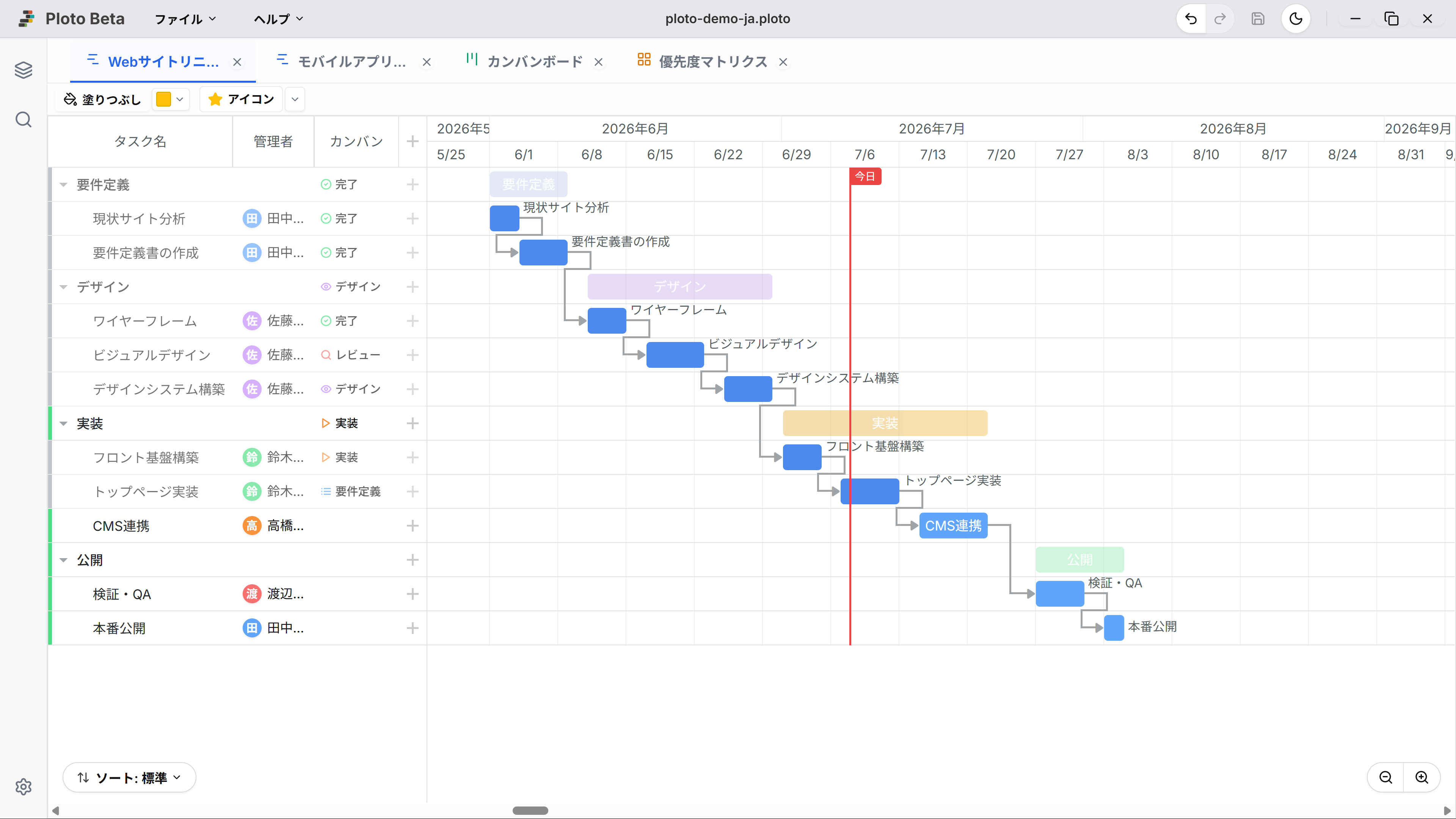
Ploto의 핵심 기능인 간트 차트에서는 프로젝트의 작업 목록과 일정을 시각적으로 관리할 수 있습니다. 직관적인 드래그 앤 드롭 작업으로 기간을 변경하거나 작업을 이동할 수 있습니다.
1. 기본 조작
간트 차트의 가장 기본적인 조작 방법입니다. 마우스 조작을 통해 직관적으로 일정을 계획할 수 있습니다.
프로젝트 추가 및 전환 (멀티 탭)
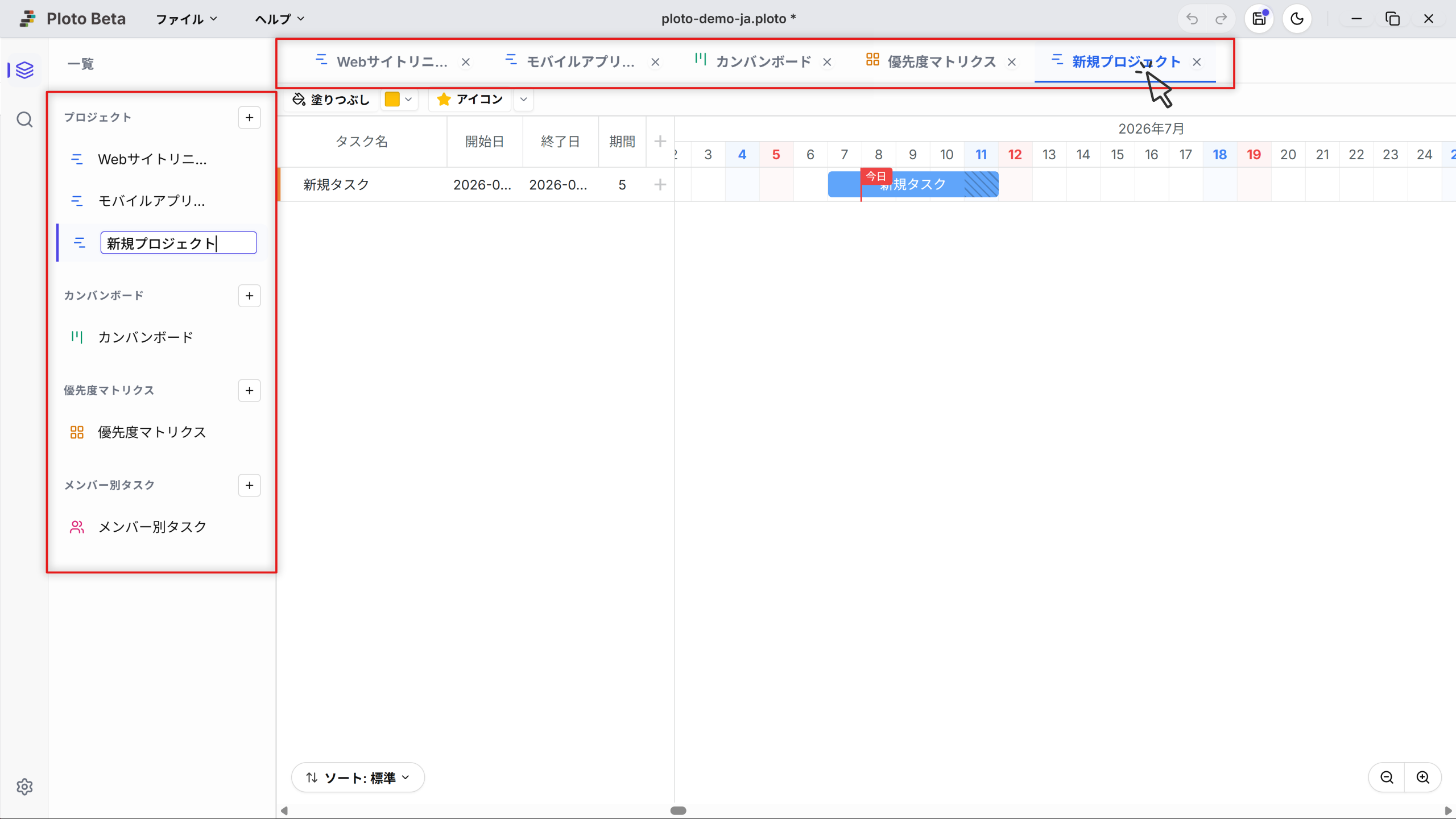
Ploto에서는 단일 파일 내에서 여러 프로젝트를 동시에 관리할 수 있습니다. 화면 왼쪽 끝 사이드바에 있는 '목록' 버튼을 클릭하여 패널을 연 후, 프로젝트 섹션의 '+' 버튼을 클릭하면 새 프로젝트를 추가할 수 있습니다. 추가된 프로젝트는 화면 상단에 '탭'으로 표시되며, 탭을 클릭하는 것만으로 다른 간트 차트로 즉시 전환할 수 있습니다.
작업 추가 및 삭제
왼쪽 작업 목록(그리드) 상단 또는 각 행의 오른쪽 끝에 있는 '+' 버튼을 클릭하면 새 작업이 추가됩니다. 작업을 삭제하려면 작업 이름을 우클릭하여 메뉴에서 '삭제'를 선택하거나, 작업을 선택하고 Delete 키를 누릅니다.
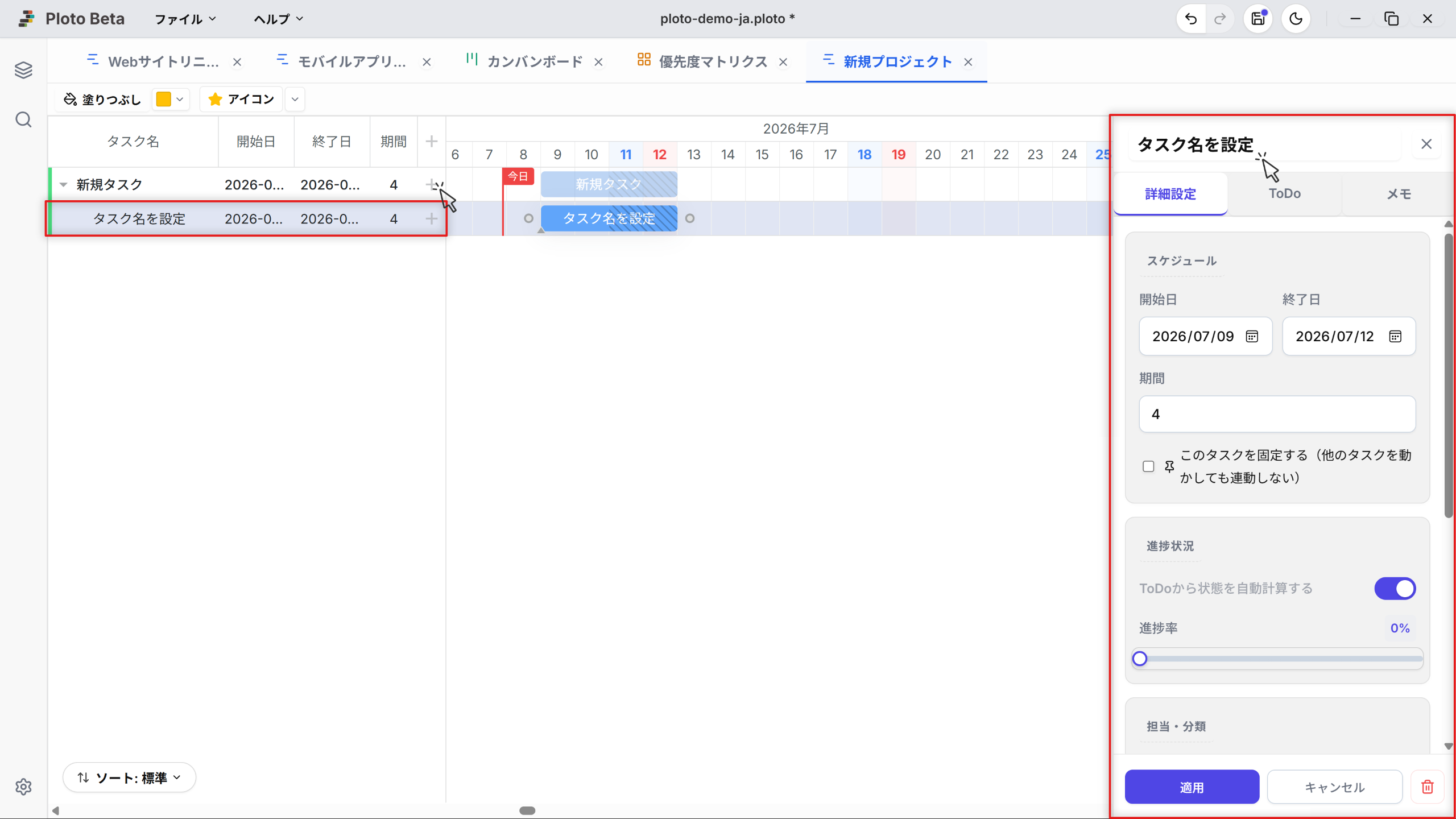
표 머리글 행 설정 (표시 열·정렬·열 너비)
간트 차트 왼쪽 작업 목록(그리드)의 머리글 행에는 표의 표시 방식을 정리하는 기능이 모여 있습니다. 놓치기 쉬운 부분이지만, 여기를 설정해 두면 꼭 필요한 정보만 보이는 알아보기 쉬운 공정표가 됩니다.
① 표시할 열 선택하기 (머리글 행 더블클릭)
머리글 행을 더블클릭하면 '표시 열 설정' 대화상자가 열립니다. 시작일, 종료일, 기간, 진척률, 관리자, 칸반, 태그, ToDo, 우선도 중에서 표에 표시할 열을 체크로 선택할 수 있습니다(작업 이름은 항상 표시되므로 해제할 수 없습니다). 각 항목 왼쪽의 손잡이를 드래그하면 열 순서도 바꿀 수 있습니다. 설정은 뷰별로 저장되므로 다음에 열었을 때도 같은 구성 그대로 작업을 이어갈 수 있습니다.
② 정렬하기 (머리글 클릭)
머리글을 클릭할 때마다 '오름차순 → 내림차순 → 원래 순서'로 전환됩니다. 정렬할 수 있는 열은 작업 이름, 시작일, 종료일, 기간, 진척률, 우선도의 6개입니다. 정렬은 표시만 바꾸는 기능이며, 드래그로 만든 수동 순서는 내부에 그대로 유지됩니다. 세 번째 클릭으로 언제든 원래 순서로 되돌릴 수 있으므로 마감일순이나 진척순으로 안심하고 비교할 수 있습니다.
③ 열 너비 조정하기 (머리글 경계 드래그)
머리글과 머리글 사이의 경계를 드래그하면 열 너비를 변경할 수 있습니다. 작업 이름이 길어 다 읽히지 않을 때나, 반대로 표를 좁혀 차트를 넓게 보고 싶을 때 사용합니다. 열 너비도 뷰별로 저장됩니다.
기간 조정 (드래그 앤 드롭)
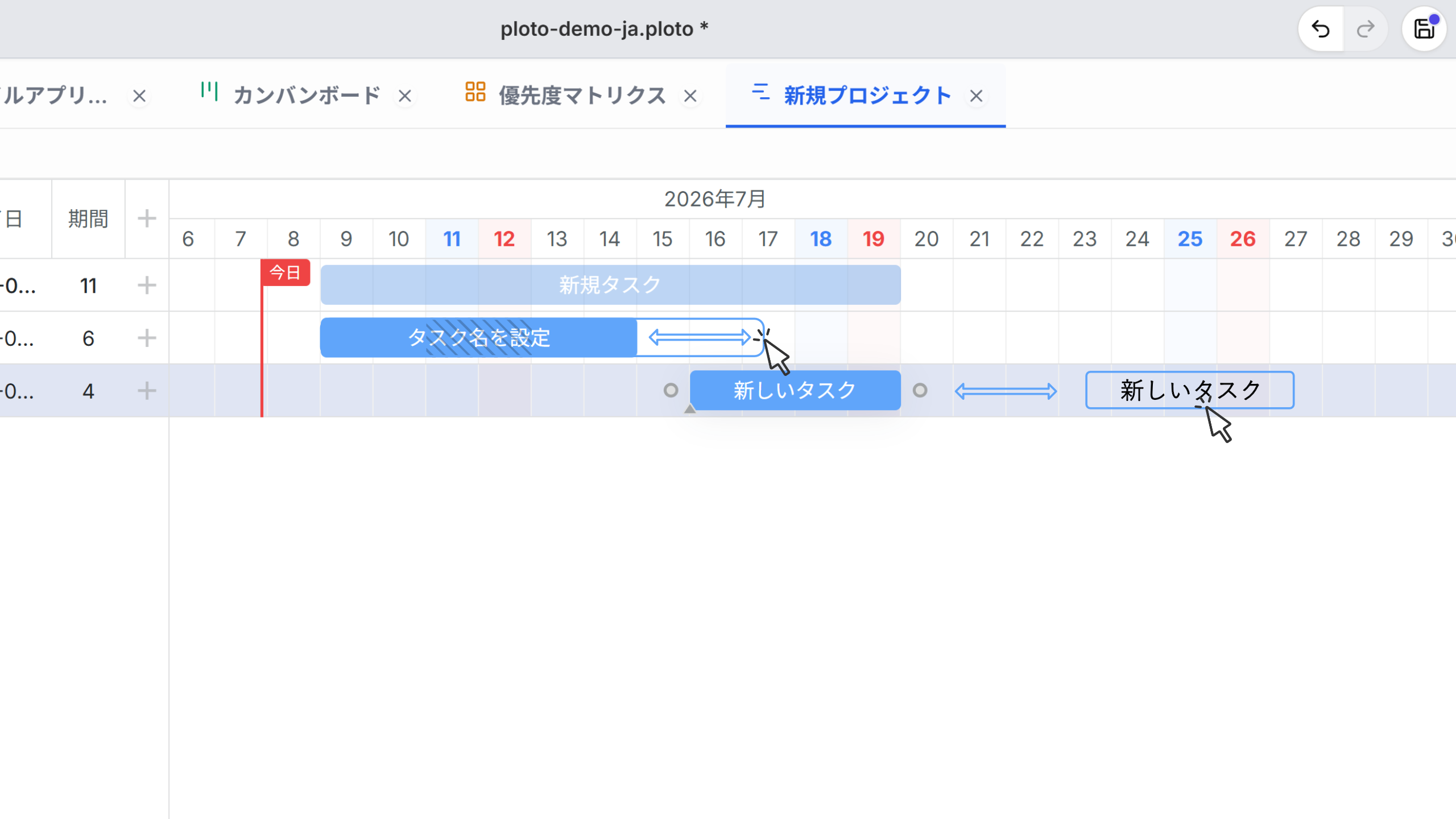
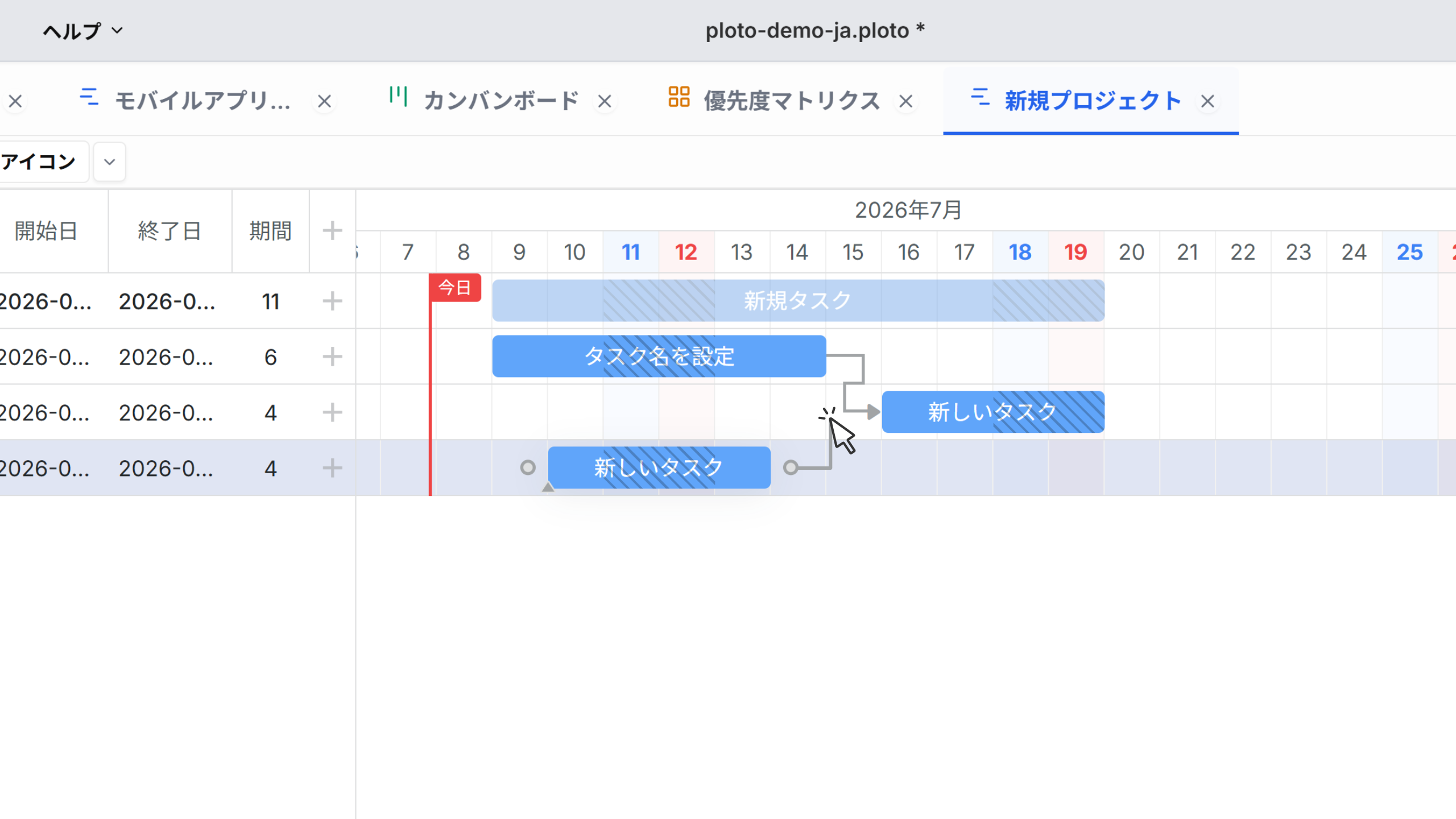
차트에서 작업 바(파란색 막대)의 왼쪽 또는 오른쪽 끝을 드래그하면 시작일이나 종료일을 변경할 수 있습니다. 막대의 중앙을 드래그하면 기간(일수)을 유지한 채 일정 전체를 좌우로 이동할 수 있습니다.
의존 관계(링크) 설정
작업 간의 전후 관계(선행/후행)를 정의할 수 있습니다. 작업 바 끝에 있는 원형 도트를 드래그하여 다른 작업 바에 연결하면 링크(의존 관계)가 생성됩니다. 생성된 링크 선을 더블 클릭하면 링크를 삭제할 수 있습니다.
진행 상황(Progress) 업데이트
작업 바 내부에 있는 작은 슬라이더를 좌우로 드래그하면 진행률(0%~100%)을 변경할 수 있습니다. 진행률은 막대 내부가 진한 색으로 채워짐으로써 시각적으로 표현됩니다.
작업 상세 설정 (상세, ToDo, 메모)
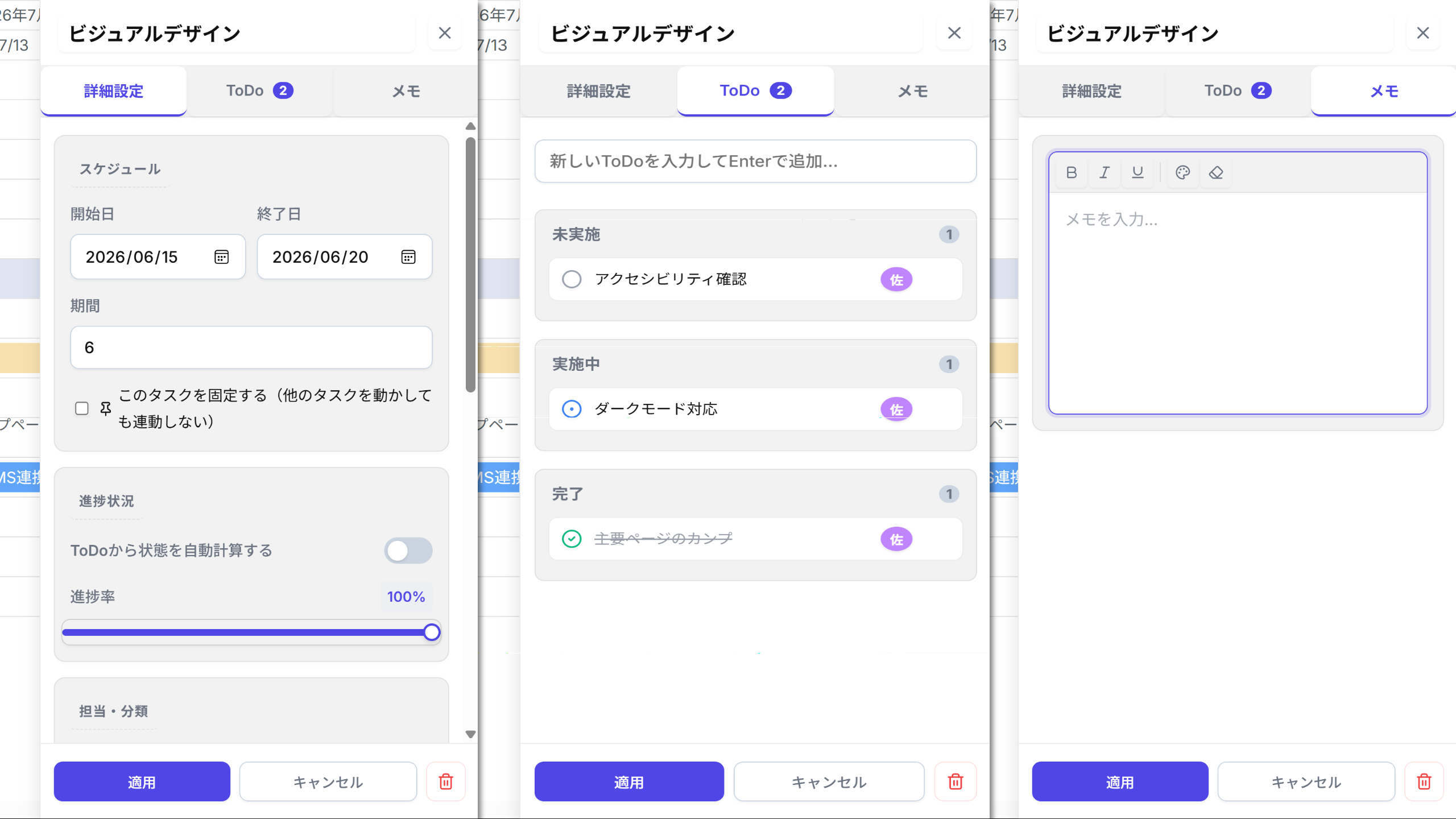
작업을 더블 클릭하거나 상세 버튼을 클릭하면 화면 오른쪽에 '상세 패널'이 열립니다. 이 패널에는 3개의 탭이 있으며, 작업의 기본 매개변수 수정, ToDo 관리, 서식 있는 메모 작성이 가능합니다.
1. 상세 탭 (기본 정보 설정)
작업 이름, 진행률, 우선순위, 기간, 시작 일시 등 작업과 관련된 다양한 기본 항목을 설정할 수 있습니다.
2. ToDo 탭 (작업 세분화)
작업과 관련된 세부 체크리스트(ToDo 목록)를 입력할 수 있습니다. 각 ToDo 항목에 대해 개별 마감일과 담당자를 지정할 수 있습니다.
3. 메모 탭 (서식 설정 메모)
작업에 관한 상세 정보나 지시 사항을 기록할 수 있습니다. 굵게, 기울임꼴, 글머리 기호 등의 리치 텍스트 서식이 지원됩니다.
2. 고급 기능 및 설정
프로젝트 관리를 보다 상세하고 견고하게 만들기 위한 기능입니다.
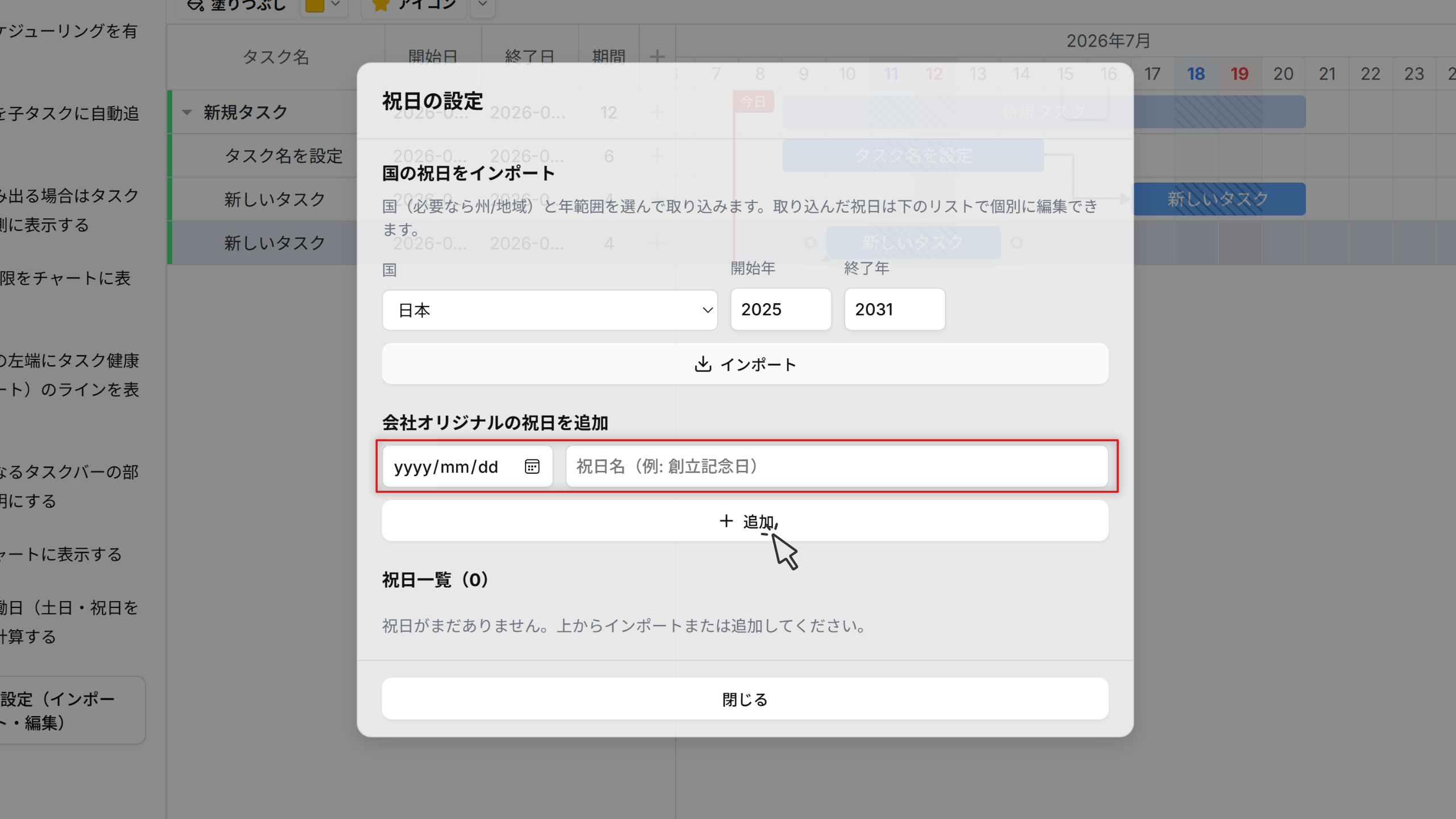
공휴일 및 회사 휴일 설정
기본적인 주말 외에도 공휴일이나 회사 고유의 휴일을 캘린더에 등록할 수 있습니다. 휴일로 지정된 날은 차트에서 회색으로 표시되며 활성 기간 계산에서 자동으로 제외되므로, 실제 영업일에 맞춘 정확한 계획을 세울 수 있습니다. *국가별 공휴일을 일괄 가져오는 기능은 프리미엄(Pro) 기능입니다(수동 추가/편집은 무료로 제공됩니다).
건강도 경고 라인
현재 진행 상황과 오늘 날짜를 기준으로 작업의 상태를 자동으로 평가합니다. 작업 바 왼쪽 끝에 '기한 초과(빨간색)', '시작 지연(노란색)', '정상(초록색)' 라인이 자동으로 표시되어 즉각적인 조치가 필요한 작업을 식별할 수 있습니다.
실행 취소 / 다시 실행 (Undo / Redo)
실수를 해도 걱정하지 마세요. Excel과 마찬가지로 Ctrl + Z (실행 취소) 및 Ctrl + Y (다시 실행) 키보드 단축키를 사용하여 최근 작업을 단계별로 되돌리거나 다시 적용할 수 있습니다.