
Comment utiliser le tableau blanc
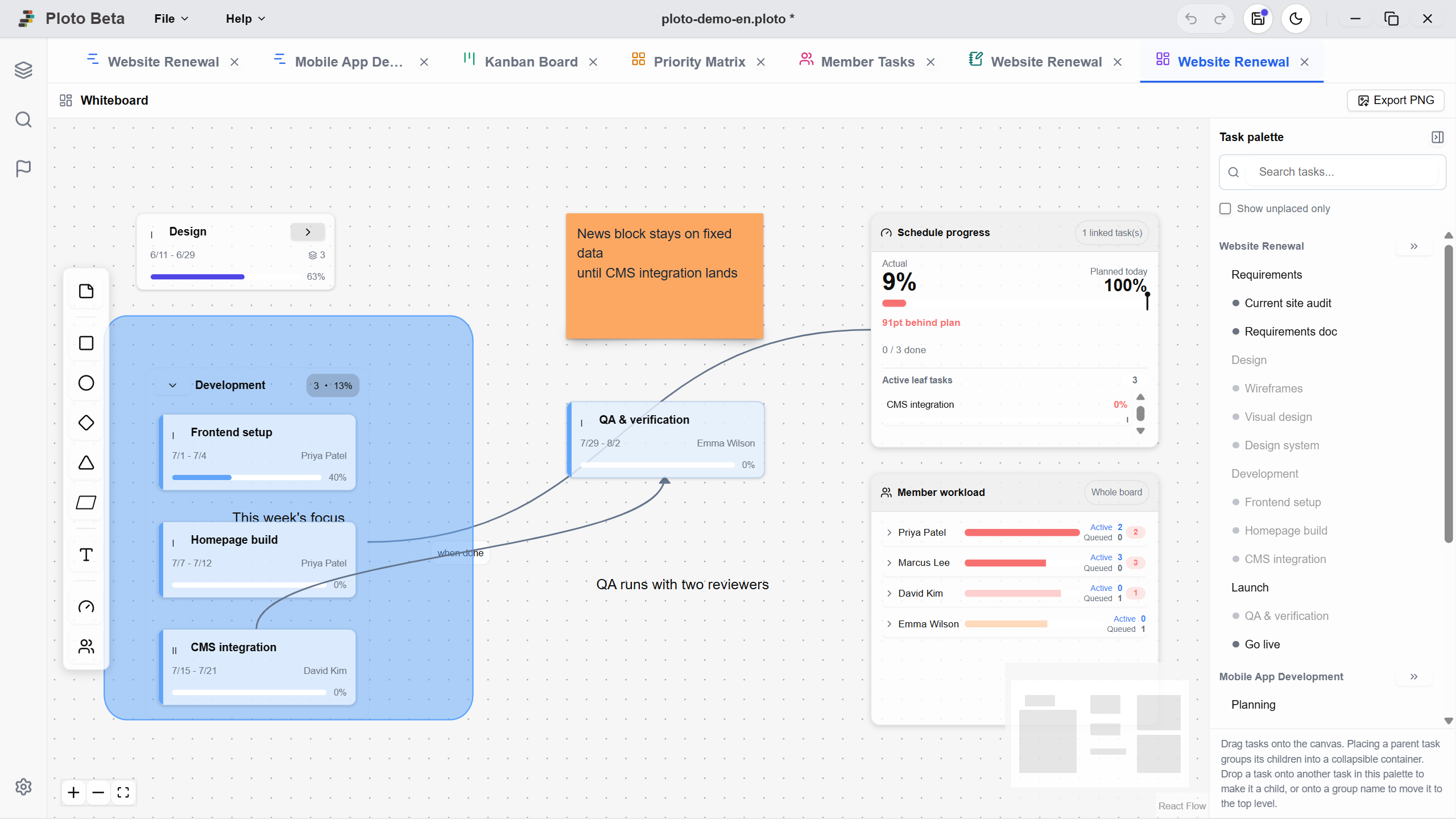
Le tableau blanc est un plan de bataille où vous disposez librement vos tâches sous forme de cartes. Vous pouvez y dessiner des relations avec des formes et des pense-bêtes, ou y déposer des widgets de synthèse pour en faire un tableau de bord. Ce qui le distingue d'un tableau blanc en ligne classique : les cartes ne sont pas des papillons statiques, elles affichent en permanence l'avancement, les échéances et les responsables à jour. Mettez l'avancement à jour dans le diagramme de Gantt et le tableau suit automatiquement.
1. Créer un tableau et y placer des tâches
Créez d'abord un tableau, puis placez sur la toile uniquement les tâches dont vous avez besoin.
Ajouter un tableau blanc
Cliquez sur le bouton 'Liste' dans la barre latérale gauche, puis sur le '+' à droite de 'Tableau blanc'. Vous pouvez aussi l'ouvrir depuis le bouton de bascule de la barre d'outils du diagramme de Gantt.
*La version gratuite permet de créer 3 tableaux au total. Le décompte diffère de la limite des tableaux Kanban : ici, supprimer un tableau ne restitue pas le crédit — chaque création en consomme un définitivement. Le nombre restant est affiché en permanence près du bouton de création, et une confirmation apparaît avant chaque création. Une fois le quota épuisé, les tableaux que vous avez créés restent entièrement modifiables.
Placer des tâches depuis la palette
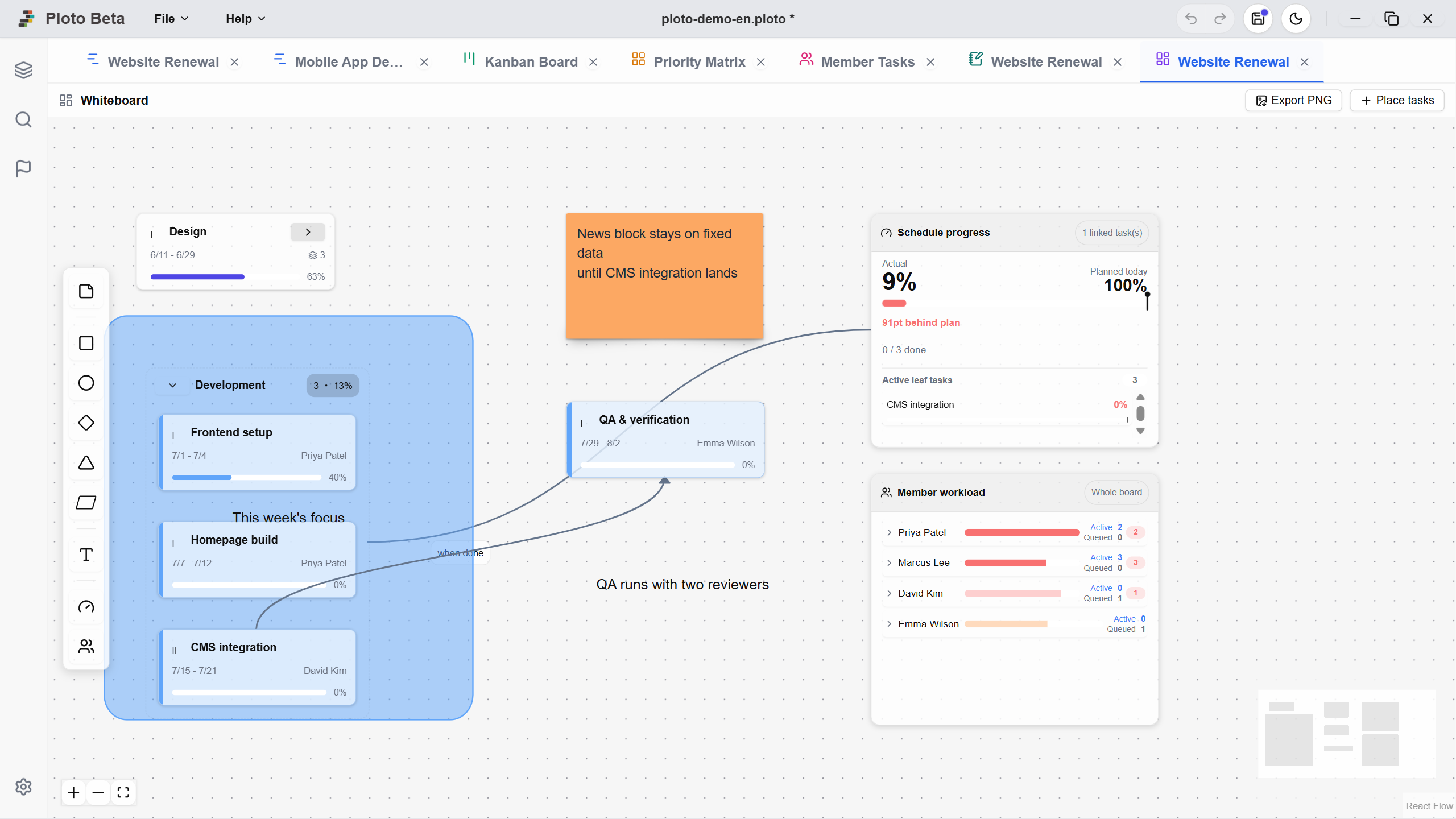
La « palette de tâches » à droite présente les tâches du projet dans leur hiérarchie. Faites-les glisser depuis cette palette vers la toile pour les placer sous forme de cartes. « Placer tout le projet » les dispose ensemble en respectant la hiérarchie. La palette permet de rechercher par nom de tâche ou de filtrer avec « Non placées uniquement », de sorte que vous trouvez ce qu'il vous faut même avec de nombreuses tâches.
Changer d'onglet ne disperse jamais automatiquement toutes les tâches sur le tableau : c'est vous qui choisissez ce qui y figure.
Les tâches parentes deviennent des cadres
Placer une tâche parente l'affiche sous forme de cadre regroupant ses sous-tâches. Un clic sur l'en-tête du cadre le déplie ou le replie ; replié, il se réduit à une seule carte portant des pastilles indiquant le nombre de sous-tâches et leur avancement. Repliez pour embrasser l'ensemble, dépliez pour travailler le détail.
Un cadre reflète toujours l'intégralité du sous-arbre de la tâche : les sous-tâches ajoutées plus tard dans le diagramme de Gantt y sont intégrées automatiquement. De ce fait, une sous-tâche ne peut pas être retirée seule du tableau — seule la tâche située au sommet d'un groupe placé peut l'être.
2. Compléter par des formes et des liens
Ajoutez les relations et les précisions que les tâches seules ne peuvent exprimer.
Formes, pense-bêtes et texte
La barre d'outils permet de placer rectangles, ellipses, losanges, triangles, parallélogrammes, pense-bêtes et texte. Vous réglez la couleur et l'opacité du remplissage, la couleur du contour, celle du texte, l'alignement, le gras et l'italique ; la police se choisit parmi standard, gothique, mincho, manuel scolaire, manuscrite et à chasse fixe. L'ordre de superposition s'ajuste avec « Mettre au premier plan », « Mettre à l'arrière-plan », etc. Sélectionnez plusieurs formes et groupez-les pour que sélection, déplacement et suppression agissent d'un bloc.
Les pense-bêtes et les textes voient leur taille de police suivre le redimensionnement. Ce n'est pas le cas des étiquettes de rectangles et d'ellipses, car les agrandir sert à ménager de l'espace dans la boîte.
Relier avec des connecteurs
Faites glisser depuis le bord d'une carte ou d'une forme pour créer un connecteur. Pendant la connexion, des repères apparaissent sur les quatre côtés de la cible, et la ligne se fixe sur le côté le plus proche de l'endroit où vous relâchez : elle aboutit donc là où vous visiez. Les connecteurs acceptent l'affichage d'une flèche et la saisie d'une étiquette, ce qui permet de représenter des enchaînements du type « une fois ceci terminé, on passe à cela » ou des passages de relais entre personnes.
Sélectionner, déplacer, mettre à l'échelle
La toile se déplace et se zoome librement. Un glisser avec le bouton droit crée une sélection par rectangle ; les éléments sélectionnés se déplacent ou se suppriment ensemble, et faire glisser un coin du rectangle englobant met à l'échelle proportionnellement toute la sélection.
Les cartes de tâches et les cadres repliés se redimensionnent de 25 % à 200 % en tirant un coin, le texte suivant le mouvement. Tirer le coin d'un cadre déplié modifie l'échelle de son contenu, et en cas d'imbrication l'échelle du niveau supérieur se répercute en cascade. Agrandir les groupes importants et réduire les éléments de référence donne du relief à l'ensemble du tableau. En cas de fausse manœuvre, vous pouvez annuler au sein du tableau.
3. Transformer le tableau en tableau de bord
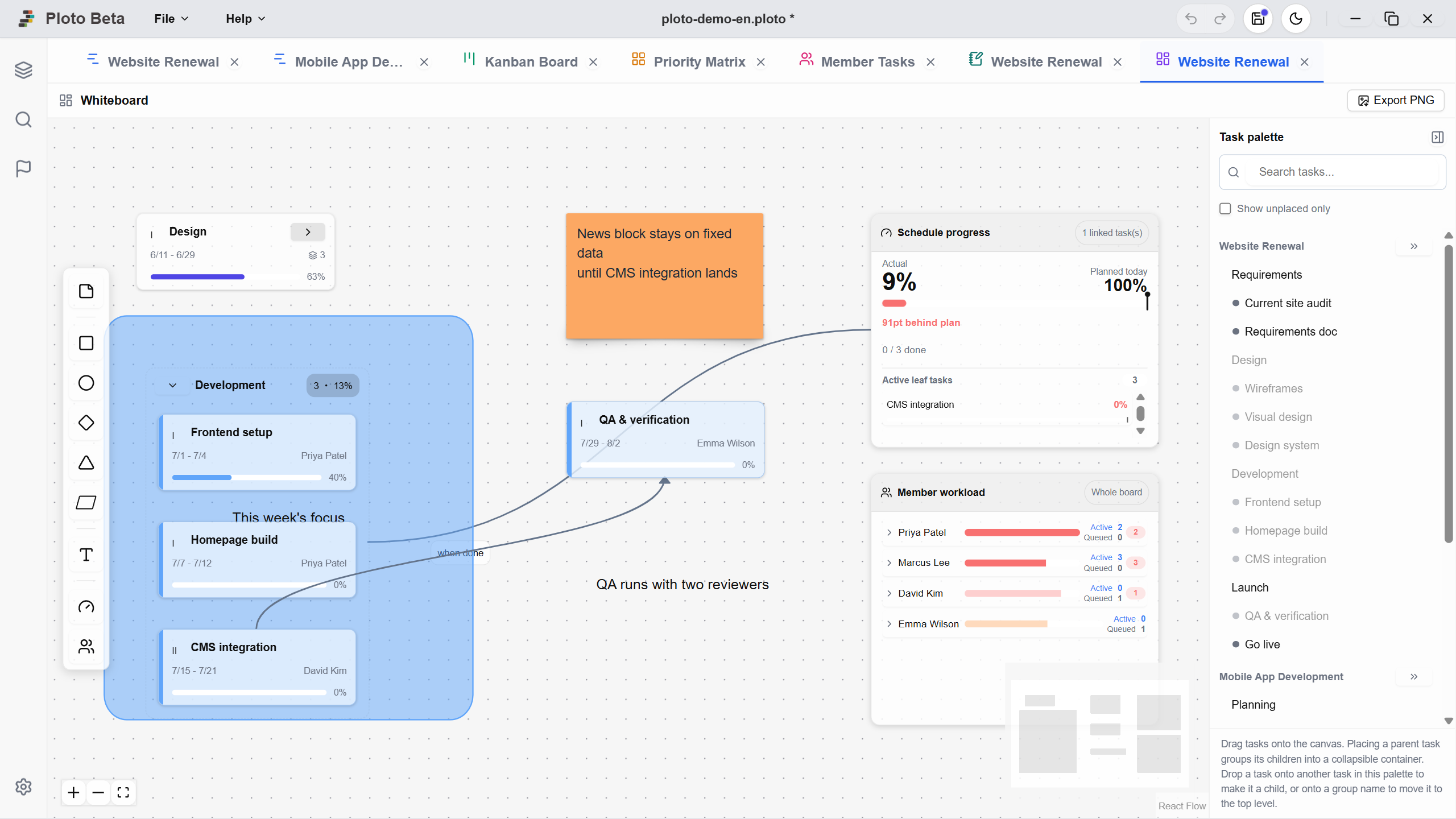
Déposez des panneaux de synthèse sur le tableau et il devient un tableau de bord d'avancement lisible d'un coup d'œil.
Deux widgets
Placez-les depuis le menu widgets de la barre d'outils.
Restreindre le périmètre d'un widget
Par défaut, un widget synthétise l'ensemble du tableau. Pour n'examiner qu'une zone, tracez un connecteur du widget vers une carte de tâche : seules les tâches reliées sont comptabilisées, et supprimer la ligne les libère. Le décompte porte sur les tâches terminales situées sous chaque cible : relier une tâche parente suffit donc à rendre compte de tout le groupe.
Alignez des widgets par équipe ou par étape et un seul tableau offre plusieurs angles de lecture simultanés.
Exporter en image PNG
Le bouton situé en haut enregistre le tableau en image PNG. Sans sélection, l'ensemble du tableau est exporté ; si des nœuds sont sélectionnés, seule cette zone l'est. Pratique pour l'insérer dans des supports de réunion ou des rapports.
Partager et consulter un tableau
Toute personne à qui vous transmettez le fichier de projet peut ouvrir le tableau et en voir le contenu. Dans la version gratuite, les tableaux créés par quelqu'un d'autre sont en lecture seule, mais l'affichage, le déplacement, le zoom, l'ouverture des cadres et les valeurs à jour des widgets restent pleinement fonctionnels. Si vous partagez un tableau comme tableau de bord, l'équipement du destinataire n'entre pas en ligne de compte.