
WBS & diagramme de Gantt,
créés là, comme application.
Un planning Excel se fragilise un peu plus à chaque ligne insérée. Ploto l'importe tel quel et le transforme en diagramme de Gantt — création, modification et export Excel gratuits. Quand le diagramme de Gantt seul ne suffit plus, ajoutez Kanban ou la matrice de priorités avec la mise à niveau Pro en achat unique.
L'apparence d'une tâche change selon la vue
À partir d'ici, suivez une tâche à travers cinq vues. Découvrez à quel point le même travail peut sembler différent d'un écran à l'autre.
-
La première vue, c'est le temps
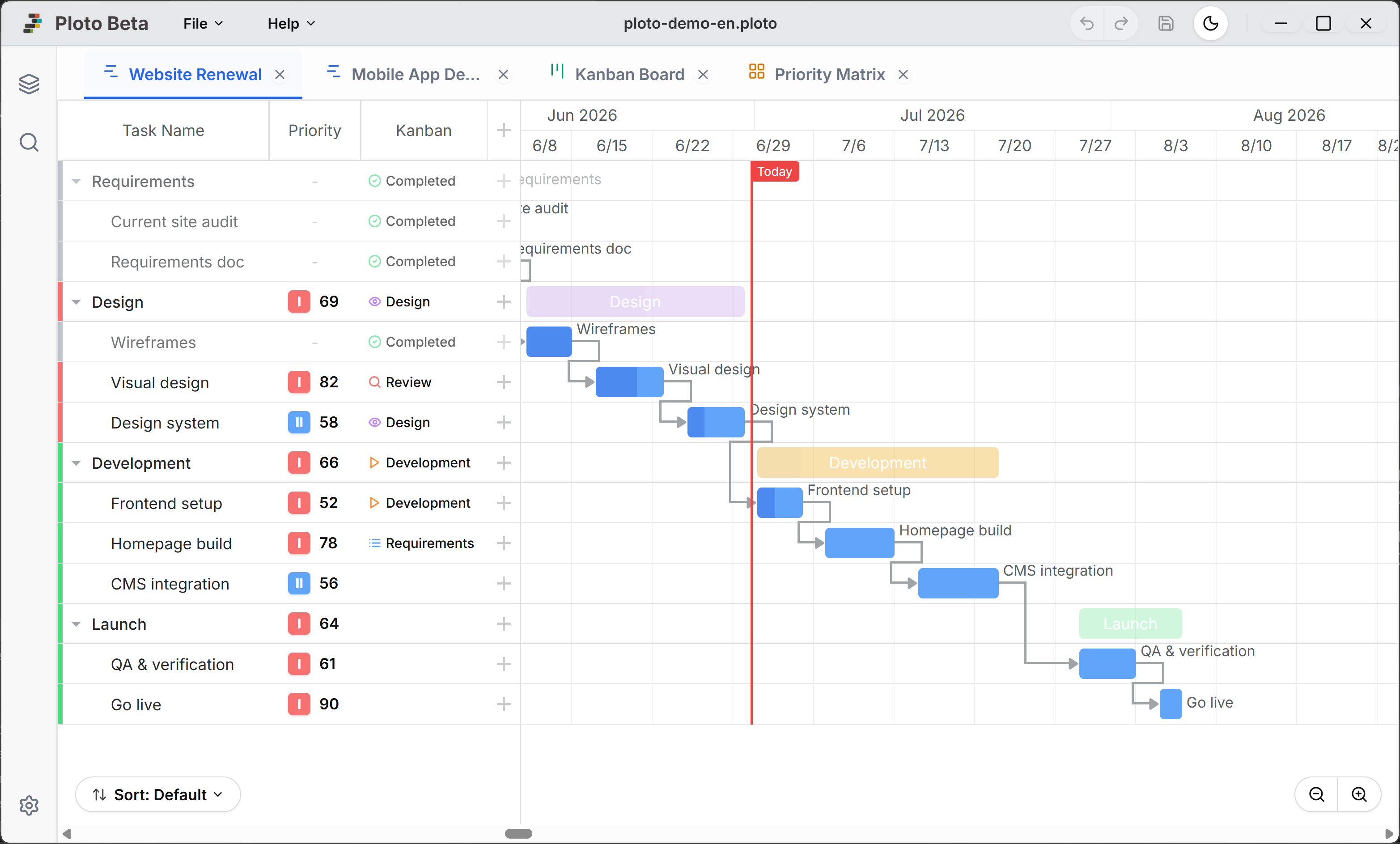
Quand commence-t-elle, quand se termine-t-elle ? Que faut-il finir avant de pouvoir la commencer ? Ce qu'un diagramme de Gantt montre, c'est une coupe parmi d'autres, faite selon l'axe du temps.
- Poser le déroulé tel que vous l'imaginez Vous ne saisissez pas des dates de début et de fin pour ensuite construire un tableau. Tirez l'extrémité d'une barre et la durée est fixée ; attrapez-la au milieu et tout le planning se déplace. L'ordre que vous avez en tête se pose directement, à la main.
- Structurer un gros chantier Une tâche peut en contenir d'autres. La profondeur n'est pas limitée : la structure réelle du travail entre telle quelle. La durée et l'avancement d'une tâche parente se calculent à partir de ses sous-tâches, rien n'est à reprendre au-dessus après le découpage.
- Tracer les liens dans le temps Reliez deux tâches par un trait et leur ordre est enregistré comme une dépendance temporelle. Activez la planification automatique : tout ce qui suit une étape retardée se décale avec elle. Plus besoin de refaire tout le planning à chaque modification.
-
La vue suivante, c'est l'état
Même à 90 % d'avancement, une tâche ne progresse pas forcément comme prévu. Que se passe-t-il maintenant, et où est-elle bloquée ? Le tableau Kanban montre ce que l'axe du temps ne révèle pas : où en est réellement le travail.
- Voir d'un coup d'œil où en est le travail Classez les tâches selon leur état réel : « En cours », « En attente de validation », etc. Les colonnes où le travail s'arrête révèlent les blocages qu'un pourcentage d'avancement ne montre pas.
- Créer un workflow pour le travail récurrent Enregistrez les ToDo à effectuer à chaque étape. Lorsqu'une carte entre dans la colonne, les mêmes ToDo s'ajoutent automatiquement : le tableau devient un workflow réutilisable.
- Mettre à jour l'état et l'avancement ensemble Déplacez une carte et son état se reflète aussi dans le diagramme de Gantt. Reliez les ToDo à l'avancement : travailler depuis le Kanban suffit alors à tenir le planning à jour.
Version gratuite Pro nécessaire pour en créer un nouveau (les existants restent modifiables)
Lire le manuel → -
Vient ensuite le contexte
Les dates, l'avancement et l'état ne suffisent pas à comprendre un travail difficile. Pourquoi cette décision ? Qu'a-t-on recherché, et jusqu'où a-t-on poussé la réflexion ? Ajoutez directement à la tâche le contexte que les chiffres et les champs ne peuvent pas conserver.
- Garder ses réflexions avec la tâche Plus besoin de créer ni de nommer un document séparé. Consignez vos recherches et les raisons d'une décision directement sur la tâche concernée.
- Organiser ses idées dans une note structurée Les relations parent-enfant du diagramme de Gantt deviennent les titres de la note. Sans recréer de titres ni de plan, suivez les tâches et écrivez chaque contenu à sa place.
- Rechercher dans tout ce que vous avez écrit Même sans savoir sur quelle tâche se trouve une information, recherchez dans tous les textes à la fois. À mesure que les notes s'accumulent, les mots dont vous vous souvenez vous ramènent au contenu recherché.
-
Décider par quoi commencer avec deux axes
Quand la priorité se limite à « Haute », « Moyenne » ou « Basse », toutes les tâches finissent facilement en « Haute ». Est-ce urgent, et est-ce vraiment important ? Séparer ces deux questions fait apparaître les différences entre les tâches.
- Positionner selon l'urgence × l'importance Évaluez l'urgence et l'importance de chaque tâche, puis placez-la sur le plan. Au lieu de confondre « urgent » et « important », conservez ces deux jugements dans une même position.
- Comparer les tâches par leur position Un score de priorité est calculé automatiquement à partir de la position. Au lieu de tout déclarer prioritaire, comparez les emplacements pour décider par quoi commencer.
- Ne pas perdre de vue l'important non urgent Le travail qui disparaît dans un tri par échéance reste visible dans la zone « important mais non urgent ». Même lorsque les urgences du moment prennent le dessus, vous gardez en vue ce qui est sans cesse repoussé.
-
Enfin, voir l'ensemble sur un même espace
Les tâches qui portent désormais dates, état, contexte et priorité s'étalent enfin sur un seul espace libre. Au lieu de tout aligner sur une grille, déplacez les tâches, tracez les relations et ajoutez les synthèses nécessaires. Ce tableau blanc permet de saisir l'ensemble par les positions et les liens.
- Dessiner librement la vue d'ensemble Placez où vous voulez non seulement les tâches, mais aussi des formes, du texte et des pense-bêtes. Ajoutez des cadres et des lignes pour représenter sur un même espace les groupes et les flux qu'un tableau ne révèle pas.
- Placer des tâches qui restent à jour Placez aussi sur cet espace les mêmes tâches que dans les autres vues. Les changements d'avancement, d'échéance et de responsable s'y reflètent automatiquement : rien à recoller ni à réécrire.
- Relier les tâches que vous voulez agréger Reliez par des flèches les tâches à un petit panneau de synthèse (widget) qui affiche l'avancement et d'autres totaux. Seules les tâches reliées sont agrégées : vous obtenez les chiffres du groupe de travail voulu pour guider la prochaine décision.
Version gratuite Pro nécessaire pour en créer un nouveau (les existants restent modifiables)
Lire le manuel →
Découvrez ce que Ploto sait faire, dans le manuel
Consultez les écrans réels et les procédures pas à pas avant d'installer. Ploto ne demande aucun compte et ses fonctions essentielles restent gratuites sans limite de durée : vous pouvez commencer à utiliser directement ce qui vous intéresse.
Utilisation de base
Du démarrage à l'enregistrement : les menus Fichier et Aide, et les panneaux de la barre latérale. Commencez ici.
Lire le manuel →Diagramme de Gantt
Faites glisser les barres pour ajuster dates et avancement, reliez les tâches par des dépendances, tenez compte des jours fériés et des congés.
Lire le manuel →Kanban
Gérez les mêmes tâches en colonnes d'étapes. Déplacer une carte met à jour son statut, et chaque colonne peut appliquer ses ToDo standard.
Lire le manuel →Notes
Consignez le suivi de chaque tâche dans une note continue, puis retrouvez tout par recherche.
Lire le manuel →Tableau blanc
Disposez librement les tâches sous forme de schéma, reliez-les par des lignes et ajoutez des widgets d'avancement.
Lire le manuel →Matrice de priorités
Placez les tâches selon l'urgence et l'importance pour savoir par quoi commencer.
Lire le manuel →WBS et diagramme de Gantt, gratuits pour de bon.
Créer et modifier des diagrammes de Gantt, ainsi que l'import et l'export Excel, restent gratuits sans limite de durée. Quand le diagramme de Gantt seul ne suffit plus, ajoutez Kanban ou la matrice de priorités avec la mise à niveau Pro en achat unique, uniquement pour en créer une nouvelle.
Ce qui reste gratuit et ce qu'ajoute Pro
Créer et modifier des diagrammes de Gantt, ainsi que l'import et l'export Excel, restent gratuits sans limite de durée. Pour les vues au-delà de Gantt — Kanban, matrice de priorité, notes et plus — Pro n'est nécessaire que pour en créer une nouvelle.
| Fonction | Gratuit | Pro |
|---|---|---|
| Tableaux kanban | Pro nécessaire pour en créer un nouveau (les existants restent modifiables) | Illimités |
| Tableaux blancs | Pro nécessaire pour en créer un nouveau (les existants restent modifiables) | Illimités |
| Références | Non disponible | Enregistrer les plans et les comparer à l'avancement |
| Modèles de projet | Import gratuit | Export aussi (.ploto-pack) |
| Gestion des jours fériés | Ajout et modification manuels | Manuel + import groupé par pays |
* Créer une nouvelle matrice de priorité, vue par membre ou note nécessite Pro, comme pour Kanban (ce qui existe déjà reste modifiable). Tout ce qui ne figure pas ici reste sans restriction sans Pro. Seule exception : les tableaux blancs créés par une autre personne sont en lecture seule sans Pro.
* Pro n'est nécessaire que pour créer une nouvelle vue. Un fichier contenant des vues créées avec Pro s'ouvre et se modifie normalement sans Pro. Un code de série peut être enregistré sur plusieurs de vos appareils et, une fois enregistré, il se valide hors ligne.
Sans dépendre du cloud, vos données restent chez vous
Ploto ne dépend ni d'une connexion Internet ni d'un stockage dans le cloud. Les données de projet restent sur votre PC, tandis que l'application et ses mises à jour passent par le Microsoft Store.
Fonctionne entièrement hors ligne
La création, la modification et l'enregistrement des tâches ne nécessitent aucune connexion Internet. Vous pouvez utiliser Ploto sans créer de compte ni vous connecter.
Données de projet enregistrées dans un fichier local
Vos données sont enregistrées dans un fichier .ploto sur votre PC. Ploto n'envoie pas automatiquement son contenu à des serveurs externes.
Installation et mises à jour via le Microsoft Store
Installez Ploto depuis le Microsoft Store et recevez également les mises à jour via le Store. Il n'est pas nécessaire de rechercher un nouvel installateur et de réinstaller l'application à chaque version.
Commencez aujourd'hui, par vous-même
Sans compte ni contrat mensuel. Téléchargez l'application : toutes les fonctions essentielles sont gratuites dès le premier jour.
* Compatible avec Windows 10/11. Livré avec SQLite 3.
Envoyer un retour
Envoyez-nous vos rapports de bugs, demandes de fonctionnalités ou retours généraux.