
Comment utiliser le tableau Kanban
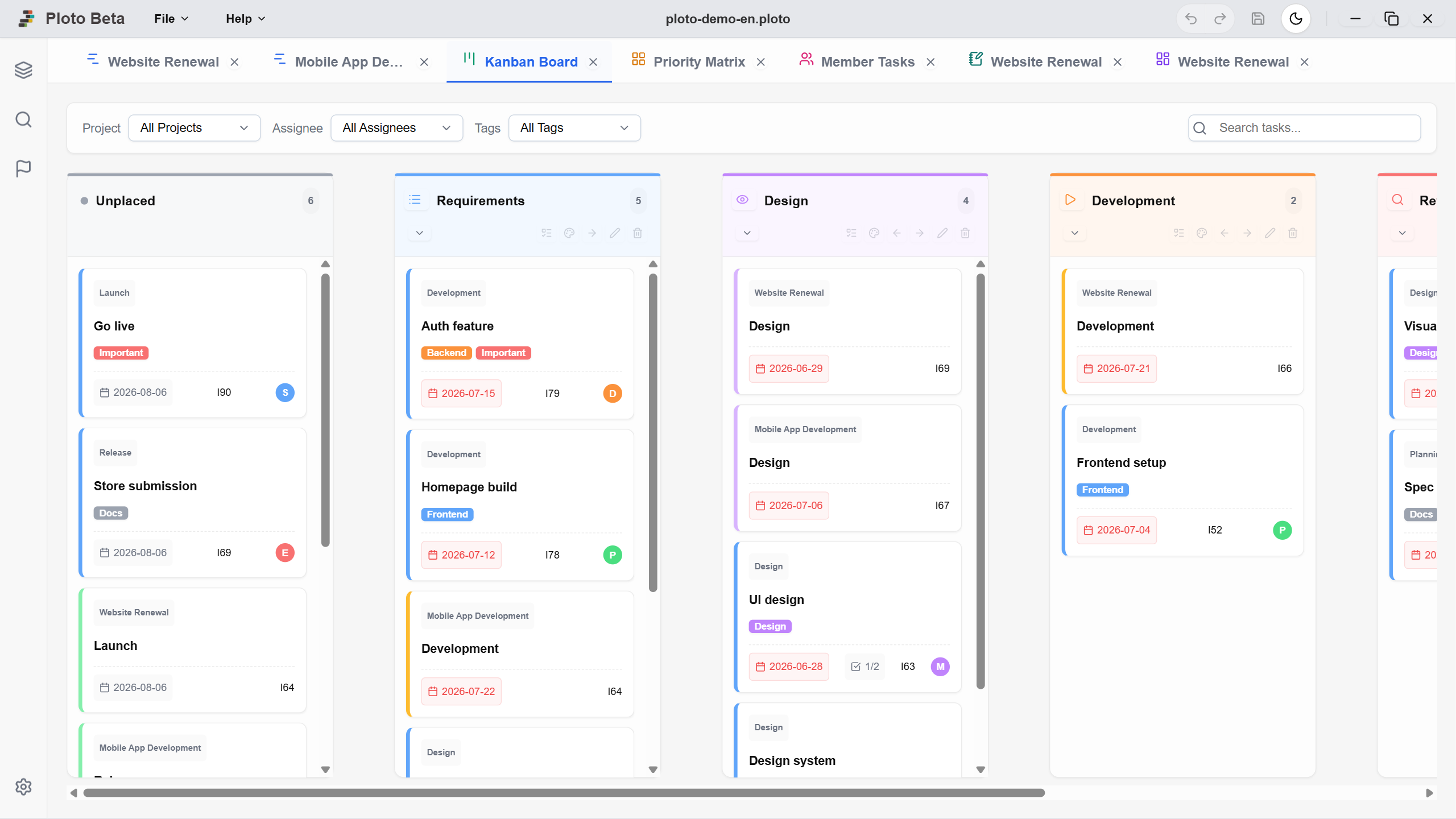
Le tableau Kanban gère les mêmes tâches que votre diagramme de Gantt, mais organisées en une suite d'étapes (colonnes). Il suffit de faire glisser une carte vers la droite pour enregistrer l'avancement, et le résultat se répercute aussi dans le diagramme de Gantt. Là où le Gantt raisonne en dates, le Kanban montre surtout qui travaille à quelle étape en ce moment.
1. Préparer le tableau et les étapes
Commencez par créer un tableau, puis disposez les colonnes selon la façon dont votre équipe travaille réellement.
Ajouter un tableau Kanban
Cliquez sur le bouton 'Liste' dans la barre latérale gauche, puis sur le '+' à droite de 'Tableau Kanban'. Saisissez un nom pour valider : un nouvel onglet apparaît en haut de l'écran avec le tableau ouvert. Les tâches déjà créées dans le diagramme de Gantt se placent dans la colonne 'Non placées', il n'y a donc rien à saisir deux fois.
*Dans la version gratuite, vous pouvez créer jusqu'à 3 tableaux par fichier .ploto (créez un autre fichier et vous disposez de 3 tableaux supplémentaires).
Créer et modifier les colonnes d'étape
Un tableau nouvellement créé ne comporte que deux colonnes : 'Non placées' et 'Terminé'. Cliquez sur le '+' entre les colonnes pour insérer vos propres étapes, par exemple 'Conception', 'En cours' ou 'Relecture'. L'en-tête de colonne donne accès aux options suivantes :
Notes de colonne (règles par étape)
L'icône de note dans l'en-tête de colonne vous permet de consigner la façon de procéder à cette étape et les critères à respecter. Garder à l'écran des règles telles que « toute relecture se fait à deux » ou « figer le devis avant de déplacer une carte ici » assure la constance du processus, même en cas de changement de responsable.
2. Gérer l'avancement avec les cartes
Chaque carte correspond à une tâche. Déplacer une carte constitue en soi l'enregistrement de l'avancement.
Déplacer les cartes entre les étapes
Faites glisser une carte sur la colonne cible pour changer l'étape en cours de cette tâche. Si vous avez beaucoup de colonnes, maintenez la carte près du bord gauche ou droit de l'écran : le tableau défile alors horizontalement de lui-même. Vous pouvez aussi faire glisser une zone vide pour déplacer l'ensemble de la vue.
Ce qu'affiche une carte
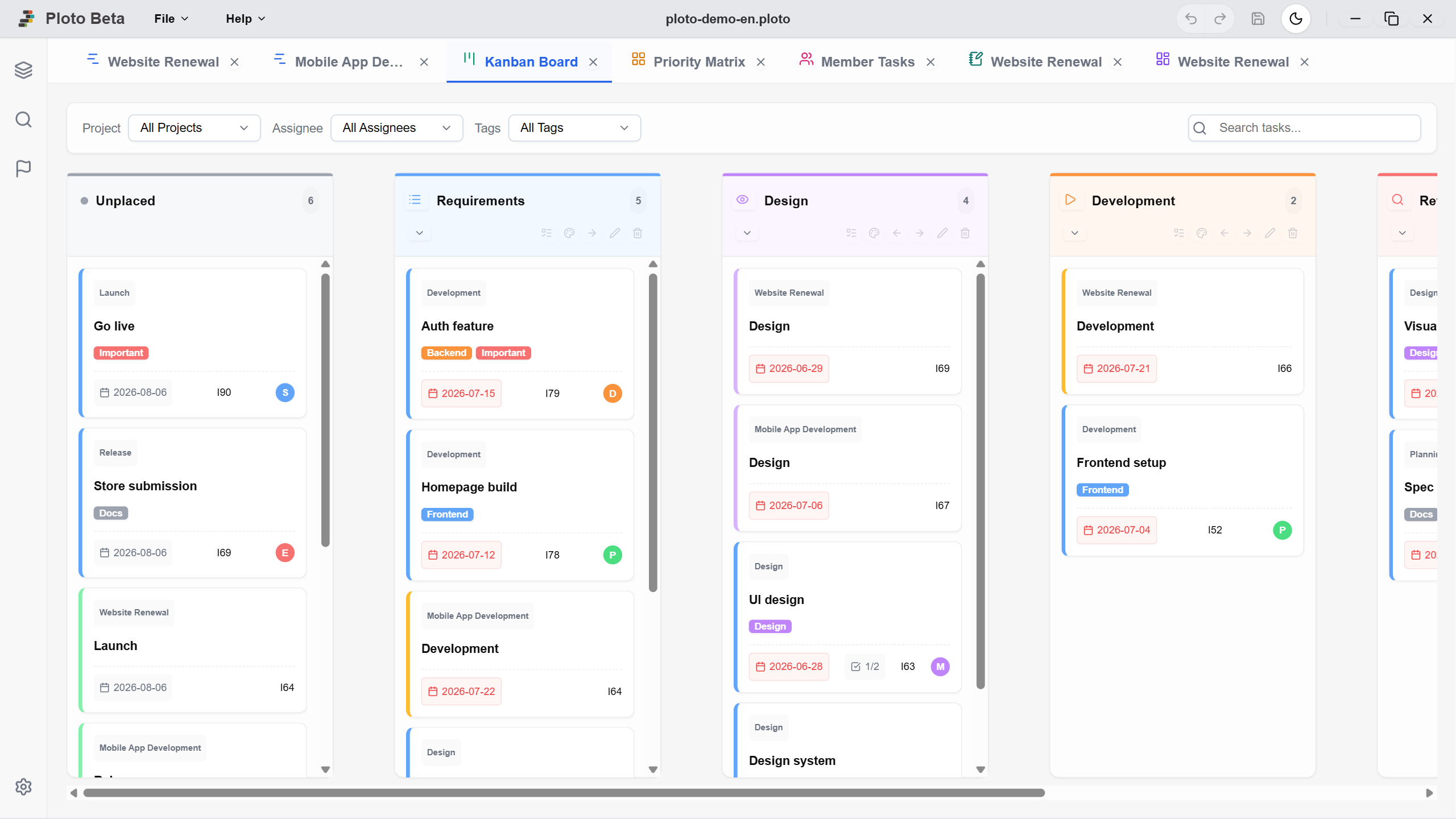
Chaque carte rassemble les informations nécessaires à la décision : responsable, étiquettes, échéance et avancement des ToDo. Les échéances sont signalées par couleur — « En retard », « À échéance aujourd'hui » ou « Échéance proche » — de sorte que les tâches à risque sautent aux yeux. Un clic sur la carte ouvre le panneau de détails à droite, où vous modifiez le même contenu que dans le diagramme de Gantt (Détails, ToDo et Note).
ToDo standard (tâches récurrentes par étape)
L'icône de liste de contrôle dans l'en-tête de colonne ouvre les réglages des « ToDo standard ». Les éléments enregistrés ici sont créés automatiquement comme ToDo de la tâche dès qu'une carte entre dans la colonne. En consignant les gestes que vous répétez chaque fois, comme « demander une relecture » ou « envoyer le procès-verbal de réception », personne n'a plus à se souvenir de la procédure et rien n'est oublié. Les éléments se réorganisent par glisser-déposer.
Les ToDo pilotent le taux d'avancement
Cliquez sur le cercle à gauche d'un ToDo pour le terminer : le taux d'avancement de la tâche augmente d'autant (lorsque « Calculer l'avancement à partir des ToDo » est activé dans le panneau de détails). Vous n'avez plus de pourcentage à ressaisir, et le seul travail sur le tableau Kanban maintient à jour les barres d'avancement du diagramme de Gantt.
Contrôles avant le passage en « Terminé »
Ploto empêche les cartes d'atteindre « Terminé » avant que le travail le soit réellement. Si des sous-tâches sont inachevées, s'il reste des ToDo ou si l'avancement n'atteint pas 100 %, le déplacement est bloqué et le motif est affiché.
Les étapes sautées sont également détectées. Tenter de faire avancer une carte alors qu'une étape antérieure comporte encore des ToDo standard inachevés déclenche un avertissement. À l'inverse, si vous démarrez une tâche à une étape plus avancée, Ploto vous demande si les ToDo standard des étapes précédentes doivent être enregistrés comme déjà faits.
3. Se limiter à l'essentiel
Comme un même tableau peut contenir les tâches de plusieurs projets, le filtrage est indispensable à l'usage quotidien.
Filtres et recherche
La barre en haut du tableau permet de filtrer par projet, responsable et étiquette, et de rechercher les noms de tâches par mot-clé. Vous pouvez ainsi n'afficher que votre propre charge de travail ou suivre le déroulement d'un seul projet. Les réglages de filtre sont enregistrés par tableau : en réouvrant le fichier, vous reprenez exactement là où vous vous étiez arrêté.
Complémentarité avec le diagramme de Gantt
Le tableau Kanban et le diagramme de Gantt ne sont que deux vues des mêmes tâches : une modification dans l'un se retrouve dans l'autre. Double-cliquez sur la ligne d'en-tête du tableau à gauche du Gantt et cochez « Kanban » pour afficher l'étape en cours de chaque tâche comme colonne du planning — pratique pour voir dates et étapes côte à côte.