
Comment utiliser les Notes
La vue Notes traite votre projet comme un seul long document, où les tâches se succèdent de haut en bas. Le plan affiché à gauche reprend la structure parent-enfant de votre diagramme de Gantt comme titres de chapitres : vous n'avez donc jamais à construire vous-même l'ossature d'un compte rendu ou d'un journal de travail. Tout ce que vous écrivez est enregistré sur la tâche concernée, ce qui vous évite de chercher à quelle tâche se rapportait telle discussion.
1. Opérations de base
Ajoutez la vue et la note s'ouvre, prête à recevoir votre texte.
Ajouter une vue Notes
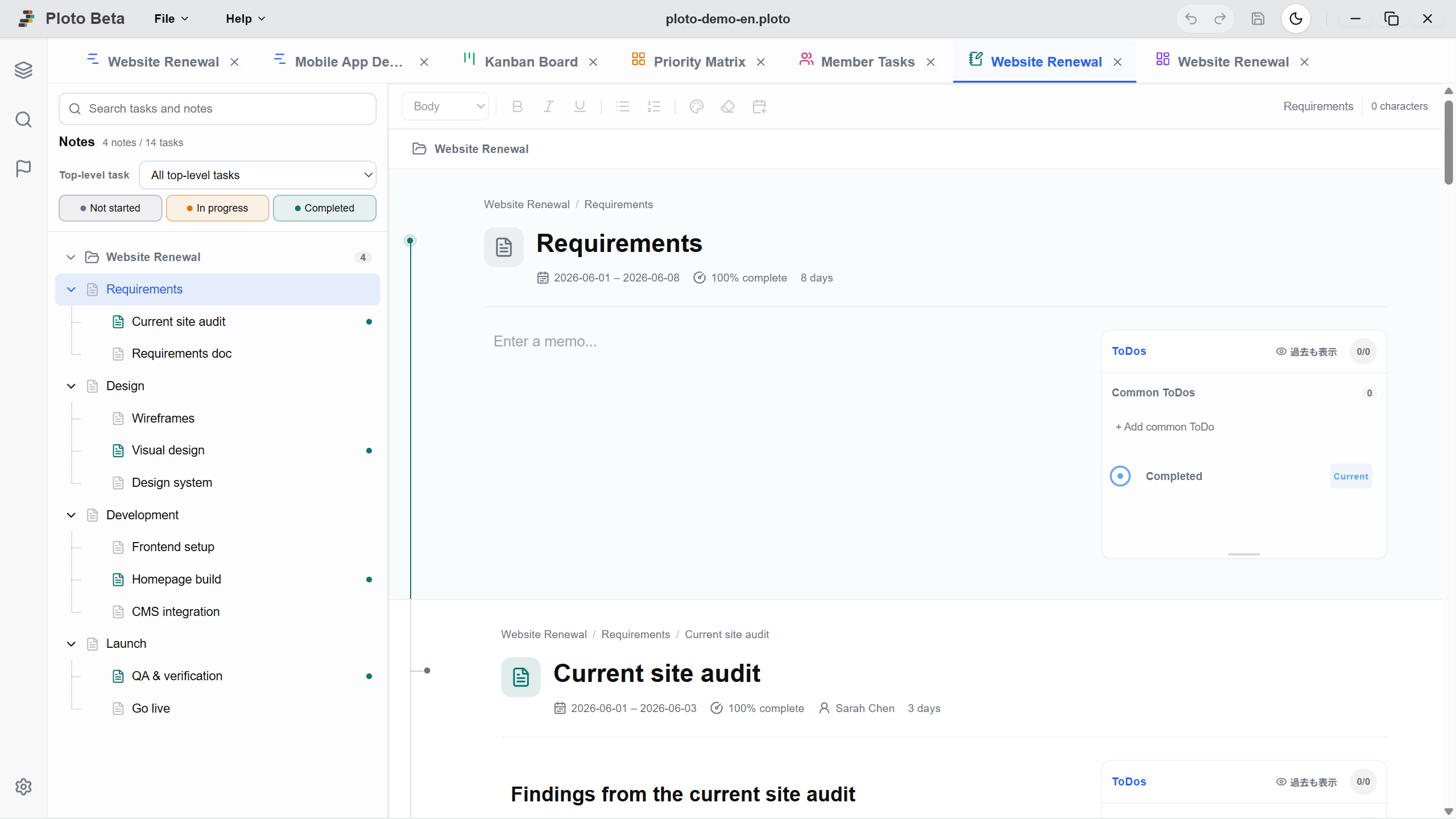
Cliquez sur le bouton 'Liste' dans la barre latérale gauche, puis sur le '+' à droite de 'Notes'. Saisissez un nom pour valider : la note s'ouvre avec les tâches déjà créées dans le diagramme de Gantt, présentées dans l'ordre.
Rejoindre une tâche depuis le plan
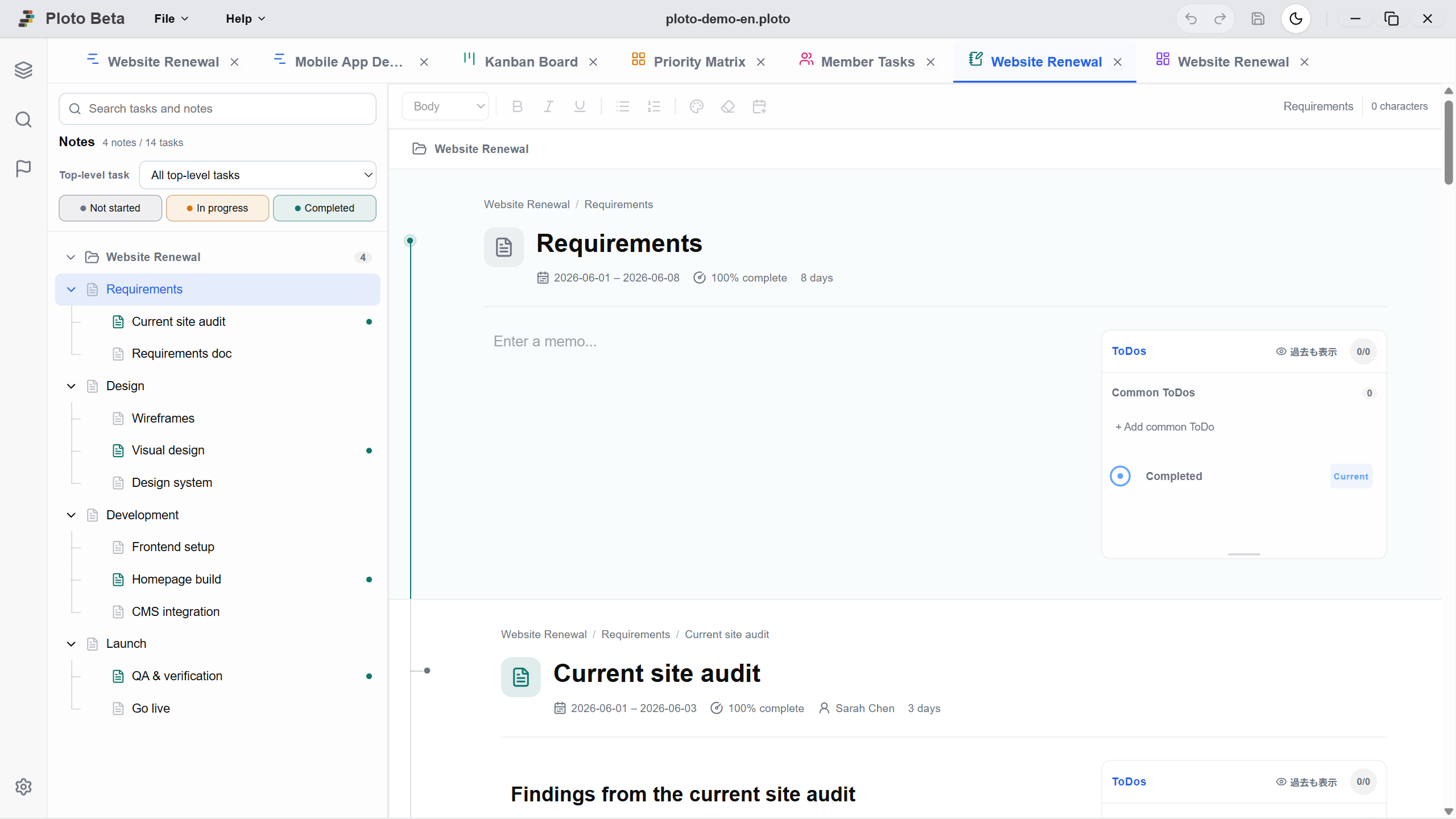
Le plan de gauche reflète la hiérarchie des tâches de votre planning. Cliquez sur une entrée et le texte défile jusqu'à cet endroit. Le point à droite d'un nom de tâche signale « note présente », ce qui vous permet de voir d'un coup d'œil où des informations ont été consignées. Faites glisser la séparation entre le plan et le texte pour donner à chacun la largeur qui vous convient.
Écrire une note par tâche
Cliquez dans la zone de texte et saisissez les décisions prises en réunion ou ce que vous avez remarqué. Le contenu est enregistré sur la tâche et sauvegardé avec le fichier de projet. Chaque titre de tâche affiche aussi sa durée et son taux d'avancement, si bien que vous gardez la situation sous les yeux pendant que vous écrivez.
Mettre en forme le texte
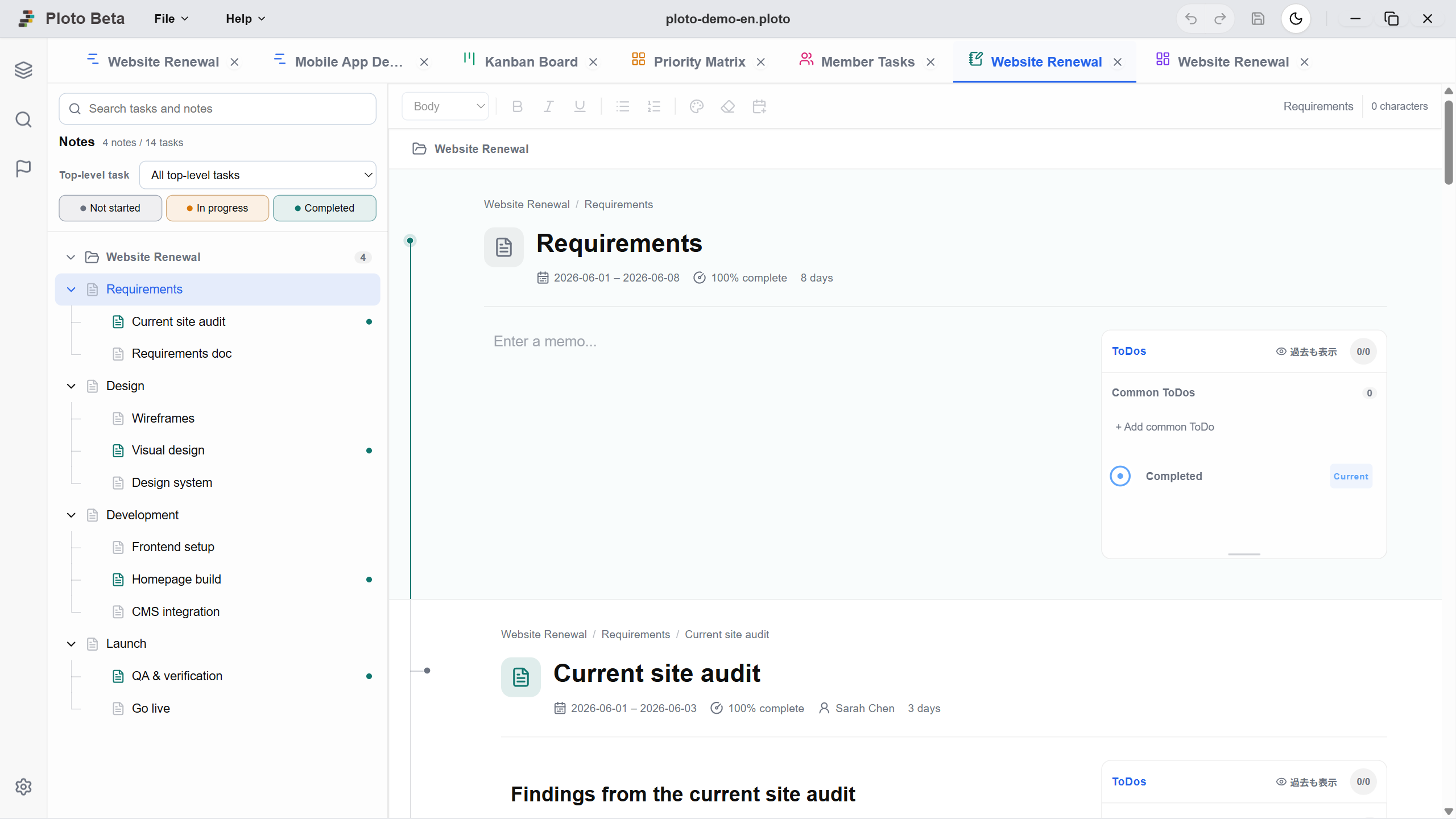
La barre de mise en forme en haut vous aide à rendre relisible un compte rendu devenu long.
2. Le lien avec vos tâches
Une note n'est pas un carnet séparé : elle s'écrit sur la tâche elle-même.
Notes et mémos sont une seule et même chose
Ce que vous écrivez dans une note apparaît à l'identique dans l'onglet « Mémo » du panneau de détails de cette tâche. Il n'existe pas deux emplacements de saisie : où que vous écriviez, tout se trouve au même endroit. Considérez la vue Notes comme un écran qui aligne verticalement les mémos de toutes les tâches pour les lire comme un document unique.
Agir sur les détails et les ToDo en écrivant
L'icône à gauche du titre d'une tâche ouvre le panneau de détails correspondant : responsable, durée et couleur restent accessibles sans quitter la note. La zone « ToDo » à droite du texte est la véritable liste de ToDo de la tâche — cliquez sur un cercle pour terminer un élément et le taux d'avancement évolue en conséquence. Le travail progresse pendant que vous rédigez.
3. Retrouver ce que vous avez écrit
Un compte rendu ne sert vraiment que si l'on peut le retrouver ensuite.
Rechercher dans le corps des notes
Le champ de recherche en haut à gauche explore le contenu des notes et pas seulement les noms de tâches : vous pouvez donc partir de « où ai-je écrit cela ? ». Le bénéfice croît avec le volume de vos écrits. Seules les tâches correspondantes subsistent, leurs parents restant affichés dans la hiérarchie : vous lisez chaque résultat en sachant déjà à quelle étape il se rattache. Videz le champ pour revenir à la vue complète.
Filtrage
Restreignez l'affichage par projet, tâche de premier niveau ou état d'avancement (non commencé, en cours, terminé). L'option « Avec notes uniquement » ne conserve que les tâches comportant des informations, ce qui convient à la relecture de comptes rendus ou à la préparation d'un dossier de passation.